
Andre netværksindstillinger
Konfigurer følgende emner alt efter dit netværksmiljø.
Konfiguration af FTP PASV-tilstand
PASV er en FTP-kommunikationstilstand, der bruges til filoverførsel. Hvis du vil oprette forbindelse til en FTP-server gennem en firewall, skal du bruge PASV-tilstand. Kontrollér først, at PASV-tilstanden er indstillet på FTP-serveren.
|
|
|
Det afhænger af netværksmiljøet og indstillingerne for den FTP-server, som data sendes til, om PASV-tilstanden skal bruges for FTP. Du kan få flere oplysninger ved at kontakte din netværksadministrator.
|
<Menu (Menu)>  <Præferencer (Preferences)> <Netværk (Network)> <TCP/IP-indstillinger (TCP/IP Settings)> <Brug FTP PASV-status (Use FTP PASV Mode)> <Til (On)> Genstart maskinen
<Præferencer (Preferences)> <Netværk (Network)> <TCP/IP-indstillinger (TCP/IP Settings)> <Brug FTP PASV-status (Use FTP PASV Mode)> <Til (On)> Genstart maskinenKonfiguration af SNTP
SNTP (Simple Network Time Protocol) gør det muligt at justere systemuret ved hjælp af tidsserveren på netværket. Når du bruger SNTP, vil systemet kontrollere tidsserveren med specificerede intervaller, så tiden altid er nøjagtig. Tiden indstilles ud fra UTC (Coordinated Universal Time), så angiv tidszoneindstillingen, før du konfigurerer SNTP (Indstilling af dato/klokkeslæt). SNTP-indstillingerne kan angives ved hjælp af Fjern-UI.
 |
|
Maskinens SNTP understøtter både NTP- (version 3) og SNTP-servere (version 3 og 4).
For mere information om de grundlæggende handlinger, der skal udføres ved indstilling af maskinen fra Fjern-UI, henvises til Opsætning af menuvalgmuligheder fra Fjern-UI.
|
1
Start Fjern-UI, og log på i systemadministratortilstand. Start af Fjern-UI
2
Klik på [Indstillinger/registrering (Settings/Registration)] på portalsiden. Skærmen Fjern-UI
3
Vælg [Netværksindstillinger (Network Settings)] [SNTP-indstillinger (SNTP Settings)].
[SNTP-indstillinger (SNTP Settings)].4
Klik på [Rediger (Edit)].
5
Marker afkrydsningsfeltet [Brug SNTP (Use SNTP)], og angiv de påkrævede indstillinger.
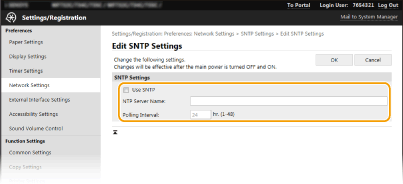
[Brug SNTP (Use SNTP)]
Marker afkrydsningsfeltet for at bruge SNTP til synkronisering. Hvis du ikke vil bruge SNTP, skal du fjerne markeringen i afkrydsningsfeltet.
Marker afkrydsningsfeltet for at bruge SNTP til synkronisering. Hvis du ikke vil bruge SNTP, skal du fjerne markeringen i afkrydsningsfeltet.
[NTP-servernavn (NTP Server Name)]
Indtast IP-adressen for NTP- eller SNTP-adressen. Hvis DNS er tilgængelig på netværket, kan du i stedet indtaste et værtsnavn (eller FQDN) bestående af alfanumeriske tegn (f.eks. ntp.example.com).
Indtast IP-adressen for NTP- eller SNTP-adressen. Hvis DNS er tilgængelig på netværket, kan du i stedet indtaste et værtsnavn (eller FQDN) bestående af alfanumeriske tegn (f.eks. ntp.example.com).
[Pollinginterval (Polling Interval)]
Angiv intervallet mellem én synkronisering og den næste.
Angiv intervallet mellem én synkronisering og den næste.
6
Klik på [OK (OK)].
7
Genstart maskinen.
Sluk maskinen, vent mindst 10 sekunder, og tænd den igen.
|
|
Test af kommunikation med NTP-/SNTP-serverenDu kan se kommunikationsstatus med den registrerede server ved at klikke på [Indstillinger/registrering (Settings/Registration)]
[Netværksindstillinger (Network Settings)] [Kontrollér NTP-server (Check NTP Server)] i [SNTP-indstillinger (SNTP Settings)]. Hvis der er oprettet en god forbindelse, ses resultatet som vist nedenfor. Bemærk, at denne handling påvirker ikke systemets ur.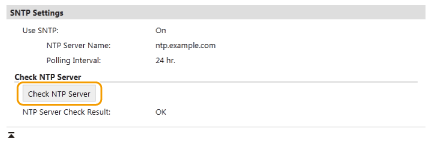 |
Overvågning af maskinen fra enhedsstyringssystemer
Du kan facilitere indsamling og administration af forskellige informationer om netværksforbundne enheder ved at implementere software til styring af enheder på netværket, som f.eks. imageWARE Enterprise Management Console (iW Management Console)*. Informationer, som f.eks. enhedsindstillinger og fejllogge hentes og distribueres via servercomputeren. Hvis maskinen er tilsluttet et sådant netværk, vil imageWARE Enterprise Management Console (iW Management Console) søge på netværket efter maskinen ved hjælp af protokoller som f.eks. SLP (Service Location Protocol) for at indsamle informationer fra maskinen, som f.eks. information om strømforsyningsstatus. SLP-indstillingerne kan angives via Fjern-UI. Dette afsnit beskriver også proceduren for at konfigurere indstillingerne for kommunikation mellem maskine og plugins for imageWARE Enterprise Management Console (iW Management Console).
*Du kan få flere oplysninger om imageWARE Enterprise Management Console (iW Management Console) ved at kontakte din lokale autoriserede Canon-forhandler.
|
|
Sådan bruges imageWARE Enterprise Management Console (iW Management Console)-plug-insDu skal aktivere indstillingerne for den dedikerede port og SNMP-indstillingerne. For SNMP-indstillingerne skal du indstille [MIB-adgangstilladelse (MIB Access Permission)] til [Læs/skriv (Read/Write)] for både SNMPv1 og SNMPv3.
<Brug dedikeret port (Use Dedicated Port)> Overvågning og kontrol af maskinen med SNMP Handlinger i Fjern-UIFor mere information om de grundlæggende handlinger, der skal udføres ved indstilling af maskinen fra Fjern-UI, henvises til Opsætning af menuvalgmuligheder fra Fjern-UI.
|
Konfiguration af SLP-kommunikation med enhedsstyringssoftware
1
Start Fjern-UI, og log på i systemadministratortilstand. Start af Fjern-UI
2
Klik på [Indstillinger/registrering (Settings/Registration)] på portalsiden. Skærmen Fjern-UI
3
Klik på [Netværksindstillinger (Network Settings)].
4
Angiv SLP-indstillingerne.
 Angivelse af multicast-enhedsregistrering
|
1
|
Vælg [Indst. for rundsendingsdetekt. (Multicast Discovery Settings)]
[Rediger (Edit)]. |
|
2
|
Marker afkrydsningsfeltet [Svar på detektering (Respond to Discovery)], og angiv de påkrævede indstillinger.
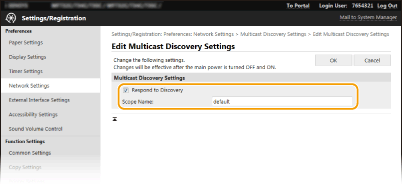 [Svar på detektering (Respond to Discovery)]
Marker afkrydsningsfeltet for at indstille maskinen til at reagere på pakker til registrering af software-multicasts til styring af enheder og aktivere overvågning ved hjælp af software til styring af enheder.  Du kan ændre portnummeret for multicast-registrering ved at se Ændring af portnumre.
[Scopenavn (Scope Name)]
Hvis du vil medtage maskinen i et bestemt omfang, skal du angive alfanumeriske tegn for omfangsnavnet. |
|
3
|
Klik på [OK (OK)].
|
Besked til en enhedsstyringssoftware om maskinens strømstatus
|
1
|
Vælg [Indstillinger for besked om dvale (Sleep Mode Notification Settings)]
[Rediger (Edit)]. |
|
2
|
Marker afkrydsningsfeltet [Underret (Notify)], og angiv de påkrævede indstillinger.
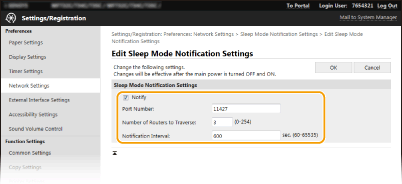 [Underret (Notify)]
Marker afkrydsningsfeltet for at give software til styring af enheder besked om, om maskinen er tændt eller slukket. Når [Underret (Notify)] er valgt, kan du forvente, at maskinen undgår unødvendig kommunikation i dvaletilstanden, så det samlede strømforbrug reduceres. [Portnummer (Port Number)]
Rediger portnummeret for denne funktion i overensstemmelse med netværksmiljøet. [Ant. routere der skal passeres (Number of Routers to Traverse)]
Angiv, hvor mange routere meddelelsespakkerne kan passere. [Beskedinterval (Notification Interval)]
Angiv, hvor ofte maskinen giver software til styring af enheder besked om, hvorvidt den er tændt eller slukket. |
|
3
|
Klik på [OK (OK)].
|
5
Genstart maskinen.
Sluk maskinen, vent mindst 10 sekunder, og tænd den igen.
Konfiguration af indstillinger for kommunikation mellem maskinen og plug-ins
Du kan angive indstillingerne for at aktivere kommunikation mellem maskinen og imageWARE Enterprise Management Console (iW Management Console)-plug-ins. Ved at bruge plug-ins kan du administrere maskinens indstillinger fra imageWARE Enterprise Management Console (iW Management Console).
<Menu (Menu)> <Præferencer (Preferences)> <Netværk (Network)> <Styring af enhedsindstill. (Device Settings Management)> <Til (On)> 
<Præferencer (Preferences)> <Netværk (Network)> <Styring af enhedsindstill. (Device Settings Management)> <Til (On)>