
Konfiguration af udskrivningsprotokoller og WSD-funktioner
Konfigurer de protokoller, der skal bruges til at udskrive dokumenter fra en netværksforbundet computer.
|
|
|
For mere information om de grundlæggende handlinger, der skal udføres ved indstilling af maskinen fra Fjern-UI, henvises til Opsætning af menuvalgmuligheder fra Fjern-UI.
|
1
Start Fjern-UI, og log på i systemadministratortilstand. Start af Fjern-UI
2
Klik på [Indstillinger/registrering (Settings/Registration)] på portalsiden. Skærmen Fjern-UI
3
Klik på [Netværksindstillinger (Network Settings)].
4
Konfigurer udskrivningsprotokoller.
 Konfiguration af LPD eller RAW
|
1
|
Vælg [LPD-indstillinger (LPD Settings)] eller [RAW-indstillinger (RAW Settings)]
 [Rediger (Edit)]. [Rediger (Edit)]. |
|
2
|
Rediger indstillingerne efter behov.
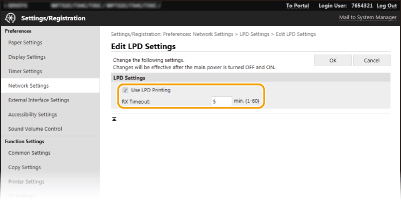 [Brug LPD-print (Use LPD Printing)]
Marker afkrydsningsfeltet for at udskrive via LPD. Hvis du ikke bruger LPD-udskrivning, skal du fjerne markeringen i afkrydsningsfeltet. [Brug RAW-print (Use RAW Printing)]
Marker afkrydsningsfeltet for at udskrive via RAW. Hvis du ikke bruger RAW-udskrivning, skal du fjerne markeringen i afkrydsningsfeltet. [Modtag-timeout (RX Timeout)]
Indstil en værdi som ventetid for genstart for datamodtagelse. Hvis datamodtagelse ikke genoptages inden for den angivne tid, annulleres udskrivningen. |
|
3
|
Klik på [OK (OK)].
|
Konfiguration af WSD
|
1
|
Vælg [WSD-indstillinger (WSD Settings)]
[Rediger (Edit)]. |
|
2
|
Rediger indstillingerne efter behov.
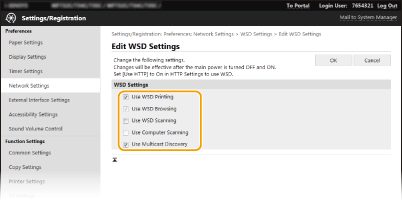 [Brug WSD-print (Use WSD Printing)]
Marker afkrydsningsfeltet for at udskrive via WSD. Hvis du ikke bruger WSD-udskrivning, skal du fjerne markeringen i afkrydsningsfeltet. [Brug WSD-browsing (Use WSD Browsing)]
Marker afkrydsningsfeltet for at hente oplysninger om maskinen fra en computer via WSD. Afkrydsningsfeltet markeres automatisk, når afkrydsningsfeltet [Brug WSD-print (Use WSD Printing)] er markeret. [Brug WSD-scan (Use WSD Scanning)]
WSD-scanning giver mulighed for at scanne dokumenter til en computer, uden at du skal installere scannerdriveren. Marker afkrydsningsfeltet for at scanne dokumenter via WSD. Hvis du ikke bruger WSD-scanning, skal du fjerne markeringen i afkrydsningsfeltet. [Brug computerscan (Use Computer Scanning)]
Marker afkrydsningsfeltet for at bruge WSD-scanning ved at betjene maskinen via kontrolpanelet. Dette afkrydsningsfelt kan kun markeres, når afkrydsningsfeltet [Brug WSD-scan (Use WSD Scanning)] er markeret. Hvis du vil udføre en scanning, skal du vælge <Scan (Scan)> på skærmen Hjem (Home) og angive en WSD-tilsluttet computer som scanningsmodtager. (Scanning og lagring på en computer). [Brug Multicast Discovery (Use Multicast Discovery)]
Marker afkrydsningsfeltet for at indstille maskinen til at svare på rundsendingsregistreringsmeddelelser. Hvis afkrydsningsfeltet er ryddet, forbliver maskinen i dvaletilstand, også selvom der strømmer rundsendingsregistreringsmeddelelser på netværket. |
|
3
|
Klik på [OK (OK)].
|
5
Genstart maskinen.
Sluk maskinen, vent mindst 10 sekunder, og tænd den igen.
|
|
Valg af indstillinger fra kontrolpaneletDer kan opnås adgang til indstillingerne for LPD, RAW og WSD via <Menu (Menu)> på skærmen Hjem (Home).
<LPD-indstillinger (LPD Settings)> <RAW-indstillinger (RAW Settings)> <WSD-indstillinger (WSD Settings)> Opsætning af WSD-netværksenhederneWSD-netværksenhederne kan tilføjes fra printermappen. Åbn printermappen (Visning af printermappen)
klik på [Tilføj en enhed (Add a device)] eller [Tilføj en printer (Add a printer)], og følg vejledningen på skærmen. Få flere oplysninger om, hvordan du installerer driveren til WSD-netværket i vejledningerne til driverne (Drivere).Sådan ændres portnummeretDet samme portnummer, der bruges til maskinen og computer, skal bruges til udskrivningsprotokollen.
Konfiguration af printerporte Ændring af portnumre |