|
Trin 1
|
Indstilling af sprog på displayet samt land eller område
|
|
|
Indstil det sprog, der skal vises på kontrolpanelets skærm samt i rapporter, og det land eller område, hvor maskinen skal bruges.
|
1
|
Vælg et sprog.
|
|
2
|
Vælg <Yes (Yes)>.
|
|
3
|
Vælg et land eller område.
|
|
|
Trin 2
|
Indstilling af dato og tid
|
|
|
Juster maskinens dato/tid.
|
1
|
Vælg en tidszone.
Hvad er UTC?
Coordinated Universal Time (UTC) er den primære tidsstandard, som hele verden bruger til at regulere klokkeslæt. Den rigtige indstilling af UTC-tidszonen kræves til internetkommunikation.
|
|
2
|
Indtast data og klokkeslæt, og vælg <Anvend (Apply)>.
|
|
|
Trin 3
|
Fjernelse af transportlåsestiften og fastgørelse af håndtaglåget
|
|
|
Fjern transportlåsestiften indvendigt i hovedenheden, og fastgør håndtaglåget.
|
1
|
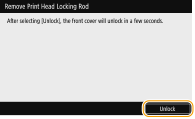
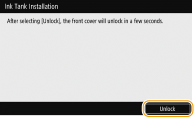
Vælg <Lås op (Unlock)>.
|
|
2
|
Når <Åbn frontdækslet. (Open the front cover.)> vises, åbner du frontdækslet.
|
|
3
|
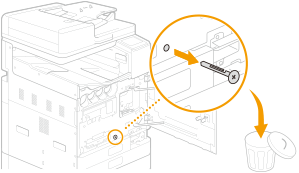
Træk transportlåsestiften (orange) ud uden at bøje den, og vælg <Næste (Next)>.
Kassér den fjernede stift.
|
|
4
|
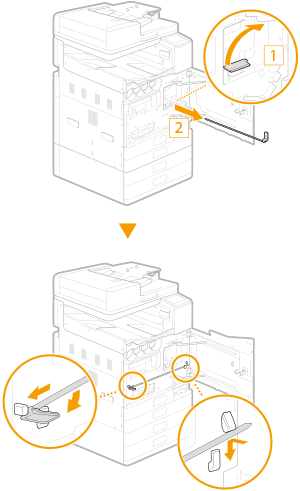
Løft håndtaget (blå), træk printhovedlåsestangen ud uden at bøje den, og vælg <Næste (Next)>.
Opbevar printhovedlåsestangen.
Printhovedlåsestangen er påkrævet under transport. Den må ikke kasseres og skal opbevares på et sikkert sted.
|
|
5
|
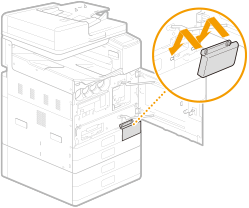
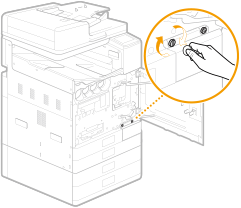
Fastgør håndtaglåget, og vælg <Næste (Next)>.
|
|
6
|
Brug en mønt til at stramme skruerne med.
|
|
7
|
Luk hovedenhedens forreste dæksel.
|
|
|
Trin 4
|
Isætning af blækbeholdere
|
|
|
Sæt blækbeholderne i.
|
1
|
Vælg <Lås op (Unlock)>.
|
|
2
|
Når <Åbn frontdækslet. (Open the front cover.)> vises, åbner du frontdækslet.
|
|
3
|
Sæt blækbeholderne i.
Før du sætter en blækbeholder i, skal du bekræfte, at farven i blækbeholderen og farven, der er angivet på pladsen i hovedenheden, er den samme.
Ret  -mærket på hovedenheden og  -mærket på blækbeholderen ind efter hinanden, og skub derefter blækbeholderen ind, indtil den stopper. Drej i urets retning, indtil blækbeholderen klikker på plads.
Sæt blækbeholdere i for alle fire farver.
|
|
4
|
Luk hovedenhedens forreste dæksel.
Blækket begynder at fylde hovedenheden for første gang, og det tager 40 til 70 minutter eller derover.
Sluk ikke for maskinen, mens blækket fyldes på.
Hvis fyldningen afbrydes, fordi maskinen bliver slukket osv., kan der være behov for flere blækbeholdere.
Du kan fortsætte op til justering af margener for papirskuffe 3 og 4, mens blækket fyldes på.
|
|
|
Trin 5
|
Bekræftelse af afsendelse af maskinoplysninger
|
|
|
Bekræft detaljerne for indstillinger, der giver oplysninger på maskinen.
|
1
|
Kontrollér detaljerne, og vælg <Næste (Next)>.
|
|
2
|
Vælg <Do Not Accept (Do Not Accept)> eller <Accept (Accept)>.
|
|
|
Trin 6
|
Indstilling af sikkerhedsforanstaltninger til adgang
|
|
|
Indstil en pinkode for adgang til Fjern-UI. Hvis du bruger WG7250Z / WG7250F / WG7250 / WG7240, skal du også indstille et Systemadministrator-ID for systemadministratorkontoen. Du skal indstille en pinkode for at kunne bruge Fjern-UI.
|
1
|
Vælg <Ja (Yes)>.
Hvis du vælger <Nej (No)>, indstilles denne indstilling, som kræves for at bruge Fjern-UI, ikke, og opsætningsguiden fortsætter til trin 7.
|
|
2
|
Angiv PIN til adgang til Fjern-UI.
Indtast pinkoden, og vælg <Anvend (Apply)>.
Når skærmen Bekræft vises, skal du angive pinkoden igen for at bekræfte.
Husk din pinkode.
Du kan ikke registrere en pinkode, der kun består af nuller, f.eks. "00" eller "0000000".
|
For WG7250Z / WG7250F / WG7250 / WG7240
|
1
|
Vælg <Ja (Yes)>.
Hvis du vælger <Nej (No)>, indstilles denne indstilling, som kræves for at bruge Fjern-UI, ikke, og opsætningsguiden fortsætter til trin 7.
|
|
2
|
Vælg <Ja (Yes)>.
Hvis du vælger <Nej (No)>, ændres Systemadministrator-ID og pinkoden ikke fra deres standardværdier, og opsætningsguiden fortsætter til undertrin 4.
|
|
3
|
Angiv Systemadministrator-ID og pinkode
Angiv <Systemadministrator-ID (System Manager ID)>  <Systemadministrator-PIN (System Manager PIN)>. Indtast tallene for hvert emne, og vælg <Anvend (Apply)>.
Når skærmen Bekræft vises, skal du angive pinkoden igen for at bekræfte.
Husk din pinkode.
Du kan ikke registrere en pinkode, der kun består af nuller, f.eks. "00" eller "0000000".
|
|
4
|
Vælg <Ja (Yes)>.
Hvis du vælger <Nej (No)>, indstilles der ikke en PIN til adgang til Fjern-UI, og opsætningsguiden fortsætter til trin 7.
|
|
5
|
Angiv PIN til adgang til Fjern-UI.
Indtast pinkoden, og vælg <Anvend (Apply)>.
Når skærmen Bekræft vises, skal du angive pinkoden igen for at bekræfte.
Husk din pinkode.
Du kan ikke registrere en pinkode, der kun består af nuller, f.eks. "00" eller "0000000".
|
|
|
Trin 7
|
Indstilling af trådløst LAN
|
|
|
Konfigurer indstillinger til at forbinde til netværket ved hjælp af trådløst LAN.
|
1
|
Vælg <Ja (Yes)>.
Hvis du vælger <Nej (No)>, indstilles trådløst LAN ikke, og opsætningsvejledningen fortsætter til trin 8 eller trin 9. Vælg <Nej (No)> for at oprette forbindelse via kablet LAN eller USB.
Hvis opsætningsvejledningen anvendes, oprettes forbindelsen via DHCP, og IP-adressen tildeles automatisk. Hvis du vil konfigurere en IP-adresse med en anden metode end DHCP (f.eks. en fast IP-adresse), skal du vælge <Nej (No)> og udføre Opsætning af IP-adresse, når opsætningsvejledningen er afsluttet. |
|
2
|
Vælg <OK (OK)>.
|
|
3
|
Vælg indstillingsmetoden.
|
|
|
Trin 8
|
Justering af margener i papirskuffe 3 og 4 (valgfrit)
|
|
|
Hvis en valgfri cassette feeding unit er installeret, skal du indtaste værdierne for margenjustering.
|
1
|
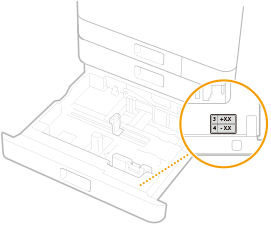
Træk papirskuffe 3 ud, og kontrollér værdien for margenjustering.
|
|
2
|
Vælg <Start (Start)>.
|
|
3
|
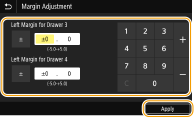
Indtast <Venstre margen til Skuffe 3 (Left Margin for Drawer 3)> og <Venstre margen til Skuffe 4 (Left Margin for Drawer 4)>, og vælg <Anvend (Apply)>.
Tryk på indtastningsfeltet, og indtast værdierne.
|
|
4
|
Sæt papirskuffen forsigtigt i maskinen.
|
|
|
Trin 9
|
Udskriv, og kontrollér et dysetestmønster
|
|
|
Udskriv, og kontrollér et dysetestmønster for at kontrollere printhovedets tilstand. Start rensning, hvis der forekommer striber eller ujævnheder i det udskrevne resultat.
|
1
|
Ilæg mindst 10 ark almindeligt papir i følgende papirformater: A3/11x17/LTR/A4 (A3 eller 11x17 anbefales).
|
|
2
|
Kontrollér, at det viste papirformat er lagt i, og vælg <Start (Start)>.
Maskinen udskriver et dysetestmønster.
|
|
3
|
Kontrollér det udskrevne mønster, og vælg <A (A)> eller <B (B)>.
Hvis det udskrevne resultat ser ud til at være i orden, trykker du på <A (A)> for at færdiggøre dysekontrollen.
Hvis der forekommer striber eller ujævnheder i det udskrevne resultat, skal du trykke på <B (B)> for at starte rensning.
|
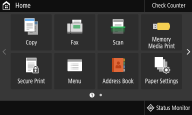
Hvis opsætningsvejledningen er færdig, vises skærmen Hjem (Home).
|