
Lagring af data på en USB-hukommelsesenhed
I dette afsnit beskrives, hvordan du scanner originalen og gemmer de scannede data på en USB-hukommelsesenhed.
|
|
|
Før der gemmes data på en USB-hukommelsesenhed, skal du sætte USB-hukommelsesenheden ind i USB-porten. For at få information om de tilgængelige USB-hukommelsesenheder og om, hvordan man indsætter og fjerner en USB-hukommelsesenhed, henvises til Indsæt en USB-hukommelsesenhed.
|
1
Placer originalen/originalerne. Placering af originaler
2
Vælg <Scan (Scan)> på skærmen Hjem (Home). Hjem (Home)-skærmen
Hvis loginskærmen vises, skal du angive dit brugernavn, password og godkendelsesserveren. Log på med Autoriseret afsendelse
3
Vælg <USB-hukommelse (USB Memory)> på skærmen Grundlæggende scannefunktioner. Skærmen Grundlæggende scannefunktioner
4
Angiv scanningsindstillingerne efter behov.
Angivelse af originalens scanningsformat
Valg af et filformat
Scanning af 2-sidede originaler
Angivelse af originalens scanningsformat
 |
|
Du kan angive scanningsstørrelsen for dine originaler.
|
<Scanningsformat (Scan Size)>  Vælg originalstørrelsen.
Vælg originalstørrelsen.Tilbage til top
Valg af et filformat
 |
|
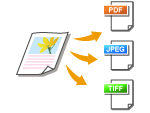
Du kan vælge filformatet, som du vil scanne originalerne i: PDF/TIFF/JPEG. For PDF kan du vælge Compact PDF, der reducerer datastørrelsen, eller PDF-formatet, der muliggør tekstsøgning, idet tekstdata scannet med OCR (optisk tegngenkendelse) inkluderes. Du kan også oprette en PDF-fil med forbedret sikkerhed ved at kryptere data eller tilføje en signatur.
|
<Filformat (File Format)> Vælg et filformat
Vælg et filformat|
|
|
Hvis du vælger JPEG i <Filformat (File Format)> og prøvet at scanne en original fra glaspladen, kan du kun scanne én side. Hvis du vil scanne en original med flere sider på én gang, skal du bruge fremføreren. Hver side af originalen gemmes som en separat fil. Hvis du vælger TIFF eller PDF, kan du scanne originaler med flere sider, enten fra glaspladen eller fra fremføreren. I dette tilfælde kan du angive i Opdeling af en PDF-fil efter side eller Opdeling af en TIFF-fil efter side, om originalen skal gemmes som en enkelt fil eller hver side som separate filer.
<PDF (Compact) (PDF (Compact))> og <PDF (Compact/OCR) (PDF (Compact/OCR))> komprimerer fotos og illustrationer i originaler mere end <PDF (PDF)> og <PDF (OCR) (PDF (OCR))>. Filen er mindre, men billedkvaliteten af visse originaler eller antallet af originaler, der kan scannes på én gang, kan være mindre.
I <PDF (Compact/OCR) (PDF (Compact/OCR))> og <PDF (OCR) (PDF (OCR))> kan du konfigurere indstillingerne, så maskinen automatisk detekterer originalens retning under scanning baseret på retningen af den tekst, der læses af OCR-funktionen. <Indstillinger for OCR (søgbar tekst) (OCR (Text Searchable) Settings)>
|
Angiv, om en original med flere sider skal konverteres til én enkelt PDF-fil eller som separate PDF-filer for hver side. Denne indstilling kan konfigureres for hvert PDF-format
<Filformat (File Format)> <Indstil PDF-detaljer (Set PDF Details)> Vælg PDF-formatet <Indel i Sider (Divide into Pages)> Vælg <Fra (Off)> eller <Til (On)> <Anvend (Apply)>
<Indstil PDF-detaljer (Set PDF Details)> Vælg PDF-formatet <Indel i Sider (Divide into Pages)> Vælg <Fra (Off)> eller <Til (On)> <Anvend (Apply)>Angiv, om en original med flere sider skal konverteres til én enkelt TIFF-fil eller som separate TIFF-filer for hver side.
<Filformat (File Format)> <Indstil TIFF-Detaljer (Set TIFF Details)> Vælg <Fra (Off)> eller <Til (On)>
<Indstil TIFF-Detaljer (Set TIFF Details)> Vælg <Fra (Off)> eller <Til (On)>Tilbage til top
Scanning af 2-sidede originaler
 |
|
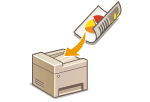
Maskinen kan automatisk scanne for- og bagsiden af originaler i fremføreren.
|
 |
|
Maskinen kan ikke automatisk scanne begge sider af originaler, der er placeret på glaspladen.
|
<2-sidet original (2-Sided Original)> Vælg <Bogtype (Book Type)> eller <Kalendertype (Calendar Type)>
Vælg <Bogtype (Book Type)> eller <Kalendertype (Calendar Type)>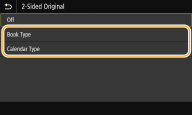
<Bogtype (Book Type)>
Vælg til originaler, hvis billeder på for- og bagsiden vender i samme retning.
Vælg til originaler, hvis billeder på for- og bagsiden vender i samme retning.
<Kalendertype (Calendar Type)>
Vælg til originaler, hvis billeder på for- og bagsiden vender i modsat retning.
Vælg til originaler, hvis billeder på for- og bagsiden vender i modsat retning.
Tilbage til top

Hvis du vil have flere oplysninger om andre scanningsindstillinger, skal du se Tydelig scanning eller Justering af balancen mellem filstørrelse og billedkvalitet.
5
Vælg <Start (Start)>.
Scanningen af originalen starter.
Hvis du vil annullere, skal du vælge <Annuller (Cancel)> <Ja (Yes)>. Annullering af dokumentafsendelse
<Ja (Yes)>. Annullering af dokumentafsendelse Ved placering af originaler i fremføreren i trin 1
Når scanningen er færdig, starter processen med at gemme.
Ved placering af originaler på glaspladen i trin 1
Når scanningen er fuldført, skal du følge proceduren herunder (medmindre du valgte JPEG som filformat).
|
1
|
Hvis der skal scannes flere sider af originalerne, skal du placere den næste original på glaspladen og vælge <Scan næste (Scan Next)>.
Gentag dette trin, indtil du har scannet alle siderne.
Gå til næste trin, hvis der kun skal scannes én side.
|
|
2
|
Vælg <Afslut (Finish)>.
Processen med at gemme starter.
|
Der oprettes en ny mappe i USB-hukommelsesenheden, og det scannede dokument gemmes i denne mappe. Filnavnet for det scannede dokument tildeles automatisk ud fra følgende format: tegnene SCAN efterfulgt af et firecifret tal.filendelsesnavn.
 |
|
Hvis du altid vil scanne med de samme indstillinger: Ændring af standardindstillinger for funktioner
Hvis du vil registrere en kombination af indstillinger, der skal bruges efter behov: Registrering af ofte anvendte indstillinger
|