Udskrivning fra USB-hukommelse (hukommelsesmedieudskrivning)
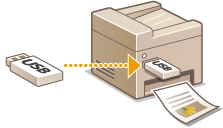
Du kan udskrive filer direkte ved at tilslutte en USB-hukommelsesenhed til maskinen. Ved hjælp af denne funktion kan du udskrive ved hjælp af en computer. Der henvises til Indsæt en USB-hukommelsesenhed for mere information om de tilgængelige USB-hukommelsesenheder, og hvordan man indsætter og fjerner dem.
1
Vælg <Hukom.med.prt. (Memory Media Print)> på skærmen Hjem (Home). Hjem (Home)-skærmen
2
Vælg afkrydsningsfeltet for den fil, du vil udskrive.
Du kan vælge flere filer.
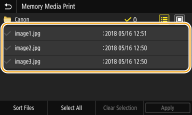
Hvis du vil fjerne en markering, skal du atter vælge den fil, du har valgt ( ).
).
).Hvis du vælger en mappe, vises mappens indhold. For at vende tilbage til mappens øverste niveau, skal du vælge  .
.
.
Mapper og filer, der er på et niveau lavere end femte mappeniveau, vises ikke.
Når du flytter til en anden mappe, fjernes de forrige filmarkeringer.
 Sådan vælges alle filer
|
1
|
Vælg <Vælg alle (Select All)>.
Hvis du vil fjerne alle markeringer, skal du vælge <Ryd Valgte (Clear Selection)>.
|
|
2
|
Hvis der er forskellige filtyper, skal du vælge <JPEG/TIFF Filer (JPEG/TIFF Files)> eller <PDF-Filer (PDF Files)>.
|
Sådan ændres filvisningsrækkefølgen
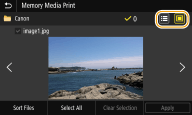
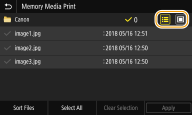
Du kan vælge filvisningsrækkefølge mellem "Eksempel" og "Detaljer".
|
|
|
Vis udskrift
 |
|
Detaljer
 |
Du kan ikke få vist indholdet af en PDF-fil.
Du kan angive den brugte filvisningsmetode til at vise skærmen <Hukommelsesmedieprint (Memory Media Print)>. <Standard visningsindstillinger (Default Display Settings)>
Sådan ændres filsorteringsrækkefølgen
Du kan ændre sorteringsrækkefølgen for filerne på en USB-hukommelsesenhed.
Du kan angive en sorteringsindstilling som f.eks. <Navn (Stigende) (Name (Ascending))> eller <Dato/tid (Stigende) (Date/Time (Ascending))> som standardindstillingen for filsorteringsrækkefølgen. <Std.indstilling. for filsort. (File Sort Default Settings)>
|
1
|
Vælg <Sortér filer (Sort Files)>.
|
|
2
|
Vælg kriterierne for filsortering.
Når du vælger <Dato/tid (Stigende) (Date/Time (Ascending))> eller <Dato/tid (Faldende) (Date/Time (Descending))>, sorteres filerne ud fra datoer og tidspunkter for ændring af filerne.
|
3
Vælg <Anvend (Apply)>.
4
Angiv udskriftsindstillingerne efter behov.
Du kan vælge <Nulstil (Reset)> til at gendanne alle standardudskrivningsindstillinger.
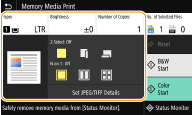
<Papir (Paper)>
Vælg den papirkilde, der indeholder det papir, du vil bruge til udskrivning.
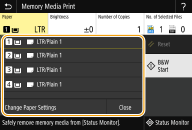
 |
Bruger det papir, der er lagt i universalbakken til at udskrive filer.
|
 , ,  |
Bruger papir, der er lagt i maskinens papirskuffe (skuffe 1, 2), til at udskrive filer.
|
 , ,  |
Bruger det papir, der er lagt i den valgfri cassette feeding unit (skuffe 3, 4) til at lave kopier.
|
|
Ved angivelse af andre udskrivningsindstillinger skal du vælge <Luk (Close)>.
|
<Lysstyrke (Brightness)>
Du kan justere billedernes lysstyrke.
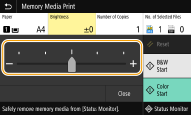
|
Ved angivelse af andre udskrivningsindstillinger skal du vælge <Luk (Close)>.
|
<Antal kopier (Number of Copies)>
Angiv antallet af kopier.
|
Ved angivelse af andre udskrivningsindstillinger skal du vælge <Luk (Close)>.
|
<2-sidet (2-Sided)>
Du kan vælge 1-sidet udskrivning eller 2-sidet udskrivning.
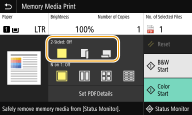
 |
Udskriver på den ene side af papiret.
|
 |
Udskriver på begge sider af papiret, så de udskrevne sider åbnes vandret, når de er indbundet.
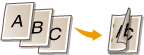 |
 |
Udskriver på begge sider af papiret, så de udskrevne sider åbnes lodret, når de er indbundet.
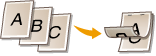 |
|
<2-sidet (2-Sided)> er muligvis ikke tilgængelig med visse papirformater eller -typer. Mulige papirtyper
|
<N på 1 (N on 1)>
<N på 1 (N on 1)> er ikke tilgængelig til udskrivning af TIFF-filer.
Du kan vælge mønsteret "N på 1" for at udskrive flere sider af billeddata på ét ark papir.
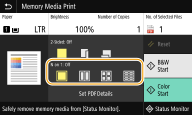
 |
Anvend ikke "N på 1".
|
 |
Udskriver to sider med billeddata på den ene side af et ark papir.
|
 |
Udskriver fire sider med billeddata på den ene side af et ark papir.
|
 (Kun PDF)
|
Udskriver otte sider med billeddata på den ene side af et ark papir.
|
|
Med en PDF-fil kan du udskrive 9 eller 16 sider med billeddata på en side af et ark papir ved at bruge <N på 1 (N on 1)> under <Indstil PDF-detaljer (Set PDF Details)>.
|
<Indst. det. JPEG/TIFF (Set JPEG/TIFF Details)>
Du kan ændre udskrivningsindstillingerne for JPEG- og TIFF-billeder.
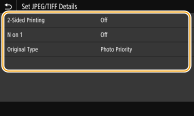
|
<2-sidet print (2-Sided Printing)>
Du kan lave 2-sidede udskrifter. Vælg indbindingspositionen.
|
|
<N på 1 (N on 1)> (Kun JPEG-filer)
Udskriver data for flere sider med billeddata på den samme side af et ark papir. Du kan angive antallet af sider, der skal udskrives på den ene side af et ark papir. Hvis du f.eks. vil udskrive fire side på den ene side af et ark papir, skal du vælge <4 på 1 (4 on 1)>.
|
|
<Oprindelig type (Original Type)>
Du kan vælge originaltypen afhængigt af det billede, der skal udskrives.
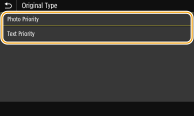 <Fotoprioritet (Photo Priority)>
Giver prioritet til udskrivning af fotobilleder på en jævn måde. <Tekstprioritet (Text Priority)>
Giver prioritet til udskrivning af tydelig tekst. |
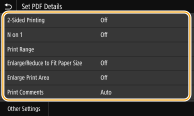
<Indstil PDF-detaljer (Set PDF Details)>
Du kan ændre udskrivningsindstillingerne for PDF-filer.
|
<2-sidet print (2-Sided Printing)>
Du kan lave 2-sidede udskrifter. Vælg indbindingspositionen.
|
|
<N på 1 (N on 1)>
Udskriver data for flere sider med billeddata på den samme side af et ark papir. Du kan angive antallet af sider, der skal udskrives på den ene side af et ark papir. Hvis du f.eks. vil udskrive fire side på den ene side af et ark papir, skal du vælge <4 på 1 (4 on 1)>.
|
|
<Printområde (Print Range)>
Angiv de sider, du ønsker at udskrive.
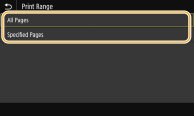 <Alle Sider (All Pages)>
Udskriver alle sider. <Angivne Sider (Specified Pages)>
Angiv det område af papir, som du ønsker at udskrive. Indtast den ønskede værdi i hver af <Startside (Start Page)> og <Sidste Side (End Page)>, og vælg <Anvend (Apply)>.  Hvis det angivne sideområde ikke matcher med siderne i PDF-filen, udføres der ikke nogen udskrivning.
|
|
<Forstør/formindsk til papirformat (Enlarge/Reduce to Fit Paper Size)>
Angiv, om originalen skal udskrives i forstørret/reduceret format for at matche papiret. Bemærk, at forstørrelse/reducering af formatet ikke påvirker originalens formatforhold.
|
|
<Forstør printområde (Enlarge Print Area)>
Angiv, om udskrivningsområdet for papirformatet skal udvides.
Hvis du indstiller til <Til (On)>, kan dele af udskrivningsdataene måske ikke blive udskrevet tæt på kanterne, eller også kan papiret blive delvist udtværet alt afhængigt af dokumentet.
|
|
<Print kommentarer (Print Comments)>
Denne indstilling angiver, om der skal udskrives noter i PDF-filen.
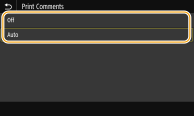 <Fra (Off)>
Udskriver ikke noter. <Auto (Auto)>
Kun de noter, der er angivet til udskrivning i PDF-filen, udskrives. |
|
<Adgangsk. til åbning af dokument (Password to Open Document)>
Du kan udskrive adgangskodebeskyttede PDF-filer ved at indtaste den adgangskode, der kræves for at åbne dem. Indtast adgangskoden, og vælg <Anvend (Apply)>.
|
|
<Andre Indst. (Other Settings)>
|
<Ren sort tekst (Pure Black Text)>
Du kan udskrive sort tekst med følgende farveoplysninger "R=G=B=0 %", "C=M=Y=100 %" eller "C=M=Y=0 %/K=100 %" og kun bruge K-blækket (sort). Se <Ren sort tekst (Pure Black Text)> for en beskrivelse af indstillingen.
<RGB-kildeprofil (RGB Source Profile)>
Vælg kildeprofilen for farvematching for at udskrive RGB-data, i henhold til den skærm, du bruger. Se <RGB-kildeprofil (RGB Source Profile)> for en beskrivelse af indstillingen.
<CMYK-simuleringsprofil (CMYK Simulation Profile)>
Denne indstilling giver dig mulighed for at angive simuleringsdestinationen, hvor CMYK-dataene (Cyan Magenta Yellow blacK) skal udskrives. Maskinen konverterer CMYK-data til en enhedsafhængig CMYK-farvemodel baseret på denne simulering. Se <CMYK-simuleringsprofil (CMYK Simulation Profile)> for en beskrivelse af indstillingen.
<Brug gråskalaprofil (Use Grayscale Profile)>
Angiv, om grå data skal konverteres til CMYK (cyan, magenta, gul og sort) ved hjælp af maskinens gråskalaprofil. Se <Brug gråskalaprofil (Use Grayscale Profile)> for en beskrivelse af indstillingen.
<Outputprofil (Output Profile)>
Vælg den korrekte profil for udskrivningsdata. Se <Outputprofil (Output Profile)> for en beskrivelse af indstillingen.
<Tilpasningsmetode (Matching Method)>
Vælg det element, der skal prioriteres ved udførsel af farvejustering i <RGB-kildeprofil (RGB Source Profile)>. Se <Tilpasningsmetode (Matching Method)> for en beskrivelse af indstillingen.
<Gråskalakonvertering (Grayscale Conversion)>
Angiv metoden til udskrivning af farvedata i sort-hvid. Se <Gråskalakonvertering (Grayscale Conversion)> for en beskrivelse af indstillingen.
<Printkvalitet (Print Quality)>
<Blækbesparelse (Ink Saving)>
Hvis du vælger <Til (On)>, udskrives der i blækbesparelsestilstand. Vælg <Til (On)>, hvis du vil tjekke layoutet eller andre detaljer, inden du igangsætter udskrivning af et større udskriftsjob. Se <Blækbesparelse (Ink Saving)> for en beskrivelse af indstillingen.
<Opløsning (Resolution)>
Angiv opløsningen til behandle udskrivningsdata. Se <Opløsning (Resolution)> for en beskrivelse af indstillingen.
<Superjævn (Super Smooth)>
Udskriver hvid tekst og linjer på sort baggrund tydeligt. Se <Superjævn (Super Smooth)> for en beskrivelse af indstillingen.
<Gør teksten tydeligere (Sharpen Text)>
Udskriver hvid tekst og linjer på sort baggrund tydeligt. Se <Gør teksten tydeligere (Sharpen Text)> for en beskrivelse af indstillingen.
<Øg linjetætheden (Increase Line Density)>
Gør tynde linjer og tekst med svage farver nemmere at se. Brug denne indstilling, når grå linjer er afbrudte. Se <Øg linjetætheden (Increase Line Density)> for en beskrivelse af indstillingen.
<Linjekontrol (Line Control)>
Angiv behandlingsmetoden til at gengive linjerne. Se <Linjekontrol (Line Control)> for en beskrivelse af indstillingen.
<Viddejustering (Width Adjustment)>
Konfigurer en indstilling for at udskrive tekst eller tynde streger med fed. Se <Viddejustering (Width Adjustment)> for en beskrivelse af indstillingen.
5
Vælg <Start (Start)>.
Udskrivning i sort/hvid startes ved at vælge <S&H (B&W)>, og udskrivning i farve startes ved at vælge <Farvet (Color)>.
Hvis du vil annullere udskrivning, skal du vælge <Annuller (Cancel)>  <Ja (Yes)>.
<Ja (Yes)>.
 |
|
Hvis du altid vil udskrive med de samme indstillinger: Udskrivning fra hukommelsesmedie
|