
Afsendelse af pc-fax
|
|
|
Når <Tillad afsend. fra faxdriver (Allow Fax Driver TX)> er indstillet til <Fra (Off)> på maskinen, kan du ikke sende faxer fra computere. Begrænsning af faxafsendelse fra en computer
Du skal aktivere administration af afdelings-id i den faxdriver, du bruger, hvis administration af afdelings-id er aktiveret på maskinen. Klik på [Hjælp (Help)] for at få flere oplysninger om skærmen for faxdriver. Indstilling af administration af afdelings-id
|
1
Åbn et dokument i et program, og vis dialogboksen for udskrivning.
Hvordan dialogboksen for udskrivning vises, er forskelligt fra program til program. Du kan få flere oplysninger i betjeningsvejledningen for det program, du bruger.
2
Vælg faxdriveren for denne maskine, og klik på [Udskriv (Print)].
3
Angiv modtageren.
 Sådan angives én modtager
|
1
|
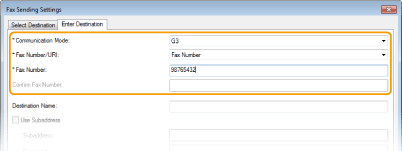
Klik på fanen [Angiv destination (Enter Destination)].
|
|
2
|
Indstil kommunikationstilstanden og faxnummeret (eller URI).
 |
Sådan angives flere modtagere på én gang
|
1
|
Klik på fanen [Vælg destination (Select Destination)].
|
|
2
|
Klik på [Tilføj destination (Add Destination)].
|
|
3
|
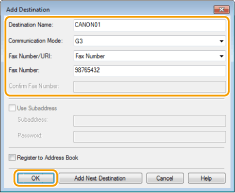
Indstil kommunikationstilstanden og faxnummeret (eller URI), og klik på [OK (OK)].
 |
|
4
|
Gentag trin 2 og 3 for at tilføje samtidige modtagere.
Du kan også tilføje en modtager ved at klikke på [Tilføj næste destination (Add Next Destination)] i trin 3.
|
Hvis du skal angive et nummer for at ringe til en ekstern linje, skal du vælge [Detaljerede indstillinger (Detailed Settings)]  [Add Outside Dialing Prefix to G3/G4/IP Fax Number (Add Outside Dialing Prefix to G3/G4/IP Fax Number)] og angive nummeret i et tilslutningsnummer for en ekstern linje. Det angivne nummer skal føjes til begyndelsen af faxnummeret, når maskinen ringer op.
[Add Outside Dialing Prefix to G3/G4/IP Fax Number (Add Outside Dialing Prefix to G3/G4/IP Fax Number)] og angive nummeret i et tilslutningsnummer for en ekstern linje. Det angivne nummer skal føjes til begyndelsen af faxnummeret, når maskinen ringer op.Sådan gør du det nemmere at angive modtagere ved hjælp af adressebogen.
Ved at vælge [Gem oplysninger om og billeder af sendte faxer (Store Sent Fax Information and Image)] kan du gemme logfiler til afsendelse af dokumenter og kontrollere detaljerede oplysninger om et sendt dokument sammen med dets billede, herunder modtagere og antal sider. Klik på [Hjælp (Help)] for at få flere oplysninger om skærmen for faxdriver.

Når feltet [Bekræft faxnummer (Confirm Fax Number)] eller [Bekræft URI (Confirm URI)] er aktivt, skal du også angive det relevante nummer i feltet. Indstillingen for, om det indtastede nummer skal bekræftes, kan ændres på skærmen faxdriver. Klik på [Hjælp (Help)] for at få flere oplysninger om skærmen for faxdriver.
4
Klik på [Send (Send)] for at sende dokumentet.