
LDAP-servergodkendelse
Hvis dit system har en LDAP-server installeret, kan du sørge for, at LDAP-servergodkendelsen udføres, når afsendelsesfunktionen anvendes. Dette giver dig mulighed for at forhindre tredjeparters uautoriserede brug samt uautoriseret videregivelse af oplysninger. Når først godkendelsesindstillingerne er aktiveret, vises skærmbilledet Autoriseret afsendelse, når fax- eller scanningsfunktionen bruges, og handlingen kan ikke fortsætte, før den er korrekt godkendt af LDAP-serveren. Brug de indstillinger, der er beskrevet her, til konfiguration af LDAP-servergodkendelse. Yderligere oplysninger om registrering af den server, der skal bruges til godkendelse, kan findes under Registrering af LDAP-servere.
|
|
|
For mere information om de grundlæggende handlinger, der skal udføres ved indstilling af maskinen fra Fjern-UI, henvises til Opsætning af menuvalgmuligheder fra Fjern-UI.
|
1
Start Fjern-UI, og log på i Systemadministratortilstand. Start af Fjern-UI
2
Klik på [Indstillinger/registrering (Settings/Registration)] på portalsiden. Skærmen Fjern-UI
3
Vælg [Indstillinger for afsendelse (TX Settings)]  [Autentificeringsindstillinger for sendefunktion (Authentication Settings for Send Function)].
[Autentificeringsindstillinger for sendefunktion (Authentication Settings for Send Function)].4
Klik på [Rediger (Edit)].
5
Marker afkrydsningsfeltet for [Vis godkendelsesskærm, når sendehandling starter (Display Authentication Screen When Sending Operation Starts)], og vælg, om der skal vises en bekræftelsesskærm ved aflogning.
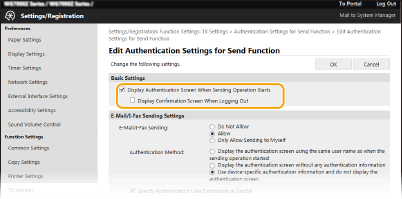
[Vis godkendelsesskærm, når sendehandling starter (Display Authentication Screen When Sending Operation Starts)]
Marker afkrydsningsfeltet for at få vist login-skærmen for Autoriseret afsendelse, når fax- eller scanningsfunktionen anvendes (LDAP-servergodkendelse).
Marker afkrydsningsfeltet for at få vist login-skærmen for Autoriseret afsendelse, når fax- eller scanningsfunktionen anvendes (LDAP-servergodkendelse).
[Vis bekræftelsesskærm ved udlogning (Display Confirmation Screen When Logging Out)]
Marker afkrydsningsfeltet for at få vist en skærm, hvor du kan vælge, hvad du vil logge af, når du er logget på både Autoriseret afsendelse og Administration af afdelings-id. Hvis du fjerner markeringen i dette afkrydsningsfelt, vises der ikke en udvælgelsesskærm, når du logger af, og du logges af både Autoriseret afsendelse og Administration af afdelings-id.
Marker afkrydsningsfeltet for at få vist en skærm, hvor du kan vælge, hvad du vil logge af, når du er logget på både Autoriseret afsendelse og Administration af afdelings-id. Hvis du fjerner markeringen i dette afkrydsningsfelt, vises der ikke en udvælgelsesskærm, når du logger af, og du logges af både Autoriseret afsendelse og Administration af afdelings-id.
6
Konfigurer indstillingerne for afsendelse af e-mail/I-faxer.
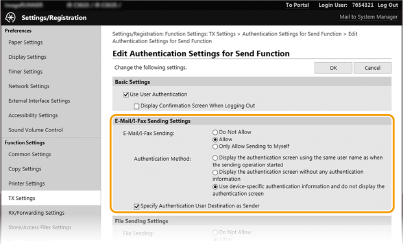
[E-mail/I-faxafsendelse (E-Mail/I-Fax Sending)]
Vælg, om afsendelse af e-mail og I-faxer skal være muligt.
Vælg, om afsendelse af e-mail og I-faxer skal være muligt.
|
[Tillad ikke (Do Not Allow)]
|
Blokerer afsendelse af e-mail og I-faxer. <E-mail (E-Mail)> og <I-fax (I-Fax)> i scanningsfunktionen kan ikke længere bruges.
|
|
[Tillad (Allow)]
|
Tillader udgående e-mail og I-faxer.
|
|
[Tillad send kun til mig selv (Only Allow Sending to Myself)]
|
Blokerer alle udgående e-mail og I-faxer, bortset fra dem til brugere med godkendte e-mailadresser. E-mailadresserne for autoriserede brugere skal registreres på LDAP-serveren.
|
[Autentificeringsmetode (Authentication Method)]
Når [Tillad (Allow)] eller [Tillad send kun til mig selv (Only Allow Sending to Myself)] er valgt i [E-mail/I-faxafsendelse (E-Mail/I-Fax Sending)], kan du angive, om en godkendelsesskærm vises på SMTP-serveren, når der afsendes e-mail.
Når [Tillad (Allow)] eller [Tillad send kun til mig selv (Only Allow Sending to Myself)] er valgt i [E-mail/I-faxafsendelse (E-Mail/I-Fax Sending)], kan du angive, om en godkendelsesskærm vises på SMTP-serveren, når der afsendes e-mail.
|
[Vis godkendelsesskærmen med samme brugernavn, som da sendehandlingen startede (Display the authentication screen using the same user name as when the sending operation started)]
|
Viser godkendelsesskærmen med det samme brugernavn og den samme adgangskode, der er indtastet på login-skærmen for Autoriseret afsendelse.
|
|
[Vis godkendelsesskærmen uden nogen autentificeringsinformationer (Display the authentication screen without any authentication information)]
|
Viser godkendelsesskærmen med tomme felter til brugernavnet og adgangskoden.
|
|
[Vis enhedsspecifikke autentificeringsinformationer, og vis ikke godkendelsesskærmen (Use device-specific authentication information and do not display the authentication screen)]
|
Der vises ingen godkendelsesskærm, når der sendes e-mail eller I-faxer. Godkendelse på SMTP-serveren udføres ved hjælp af det brugernavn og den adgangskode, der er angivet i [Indstillinger for e-mail/I-fax (E-Mail/I-Fax Settings)] Konfiguration af kommunikationsindstillinger for e-mail/I-fax.
|
[Angiv autentificeringsbrugerdestination som modtager (Specify Authentication User Destination as Sender)]
Marker afkrydsningsfeltet, når en godkendt brugers e-mailadresse skal angives som afsender. E-mailadresserne for autoriserede brugere skal registreres på LDAP-serveren. Hvis du fjerner markeringen i dette afkrydsningsfelt, bliver den e-mailadresse, der er angivet i [Indstillinger for e-mail/I-fax (E-Mail/I-Fax Settings)], angivet som afsender.
Marker afkrydsningsfeltet, når en godkendt brugers e-mailadresse skal angives som afsender. E-mailadresserne for autoriserede brugere skal registreres på LDAP-serveren. Hvis du fjerner markeringen i dette afkrydsningsfelt, bliver den e-mailadresse, der er angivet i [Indstillinger for e-mail/I-fax (E-Mail/I-Fax Settings)], angivet som afsender.
7
Konfigurer indstillingerne for filoverførsel (for lagring i delte mapper og på FTP-servere).
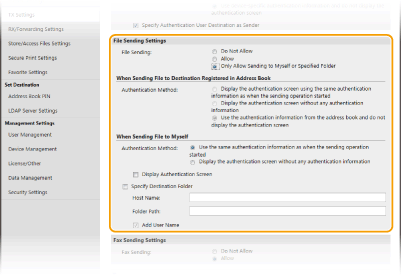
[Filafsendelse (File Sending)]
Vælg, om du vil tillade lagring i delte mapper eller på FTP-servere.
Vælg, om du vil tillade lagring i delte mapper eller på FTP-servere.
|
[Tillad ikke (Do Not Allow)]
|
Blokerer lagring i delte mapper og på FTP-servere. <Fil (File)> i scanningsfunktionen kan ikke længere bruges.
|
|
[Tillad (Allow)]
|
Lagring i delte mapper og på FTP-servere er ikke blokeret.
|
|
[Tillad send kun til mig selv eller angivet mappe (Only Allow Sending to Myself or Specified Folder)]
|
Blokerer al lagring i delte mapper og på FTP-servere, bortset fra angivne mapper. Dataene gemmes i mapper registreret på LDAP-serveren eller i den mappe, der er angivet i [Angiv destinationsmappe (Specify Destination Folder)].
|
 Når [Tillad (Allow)] er angivet i [Filafsendelse (File Sending)]
[Autentificeringsmetode (Authentication Method)]
Giver dig mulighed for at angive, om en godkendelsesskærm vises på serveren ved afsendelse.
Giver dig mulighed for at angive, om en godkendelsesskærm vises på serveren ved afsendelse.
|
[Vis godkendelsesskærmen med samme autentificeringsinformationer, som da sendehandlingen startede (Display the authentication screen using the same authentication information as when the sending operation started)]
|
Viser godkendelsesskærmen med det samme brugernavn og den samme adgangskode, der er indtastet på login-skærmen for Autoriseret afsendelse.
|
|
[Vis godkendelsesskærmen uden nogen autentificeringsinformationer (Display the authentication screen without any authentication information)]
|
Viser godkendelsesskærmen med tomme felter til brugernavnet og adgangskoden.
|
|
[Brug autentificeringsinformationerne fra adressebogen, og vis ikke godkendelsesskærmen (Use the authentication information from the address book and do not display the authentication screen)]
|
Der vises ingen godkendelsesskærm, når der sendes. Godkendelse udføres på serveren ved hjælp af det brugernavn og den adgangskode, der er angivet i adressebogen.
|
Når [Tillad send kun til mig selv eller angivet mappe (Only Allow Sending to Myself or Specified Folder)] er angivet i [Filafsendelse (File Sending)]
[Autentificeringsmetode (Authentication Method)]
Giver dig mulighed for at angive, om en godkendelsesskærm vises på serveren ved afsendelse.
Giver dig mulighed for at angive, om en godkendelsesskærm vises på serveren ved afsendelse.
|
[Brug samme autentificeringsinformationer, som da sendehandlingen startede (Use the same authentication information as when the sending operation started)]
|
Udfører godkendelse på serveren ved hjælp af det brugernavn og den adgangskode, der er angivet på login-skærmen Autoriseret afsendelse. Hvis du markerer afkrydsningsfeltet [Vis godkendelsesskærm (Display Authentication Screen)], vises godkendelsesskærmen med dette brugernavn og denne adgangskode indtastet, når du sender dataene.
|
|
[Vis godkendelsesskærmen uden nogen autentificeringsinformationer (Display the authentication screen without any authentication information)]
|
Viser godkendelsesskærmen med tomme felter til brugernavnet og adgangskoden.
|
[Angiv destinationsmappe (Specify Destination Folder)]
Hvis du markerer dette afkrydsningsfelt, kan du angive den mappe, hvor dataene gemmes. Hvis afkrydsningsfeltet ikke er markeret, angives lagringsmodtageren baseret på de oplysninger om den godkendte bruger, der er registreret på LDAP-serveren.
Hvis du markerer dette afkrydsningsfelt, kan du angive den mappe, hvor dataene gemmes. Hvis afkrydsningsfeltet ikke er markeret, angives lagringsmodtageren baseret på de oplysninger om den godkendte bruger, der er registreret på LDAP-serveren.
|
[Værtsnavn (Host Name)]
|
Indtast et værtsnavn for den delte mappe eller FTP-serveren.
|
|
[Mappesti (Folder Path)]
|
Angiv et stinavn for modtagersmappen for lagring (eksklusive værtsnavnet). Når afkrydsningsfeltet [Tilføj brugernavn (Add User Name)] er markeret, tilføjes det brugernavn og den, der bruges til LDAP-autentificering.
|
8
Konfigurer indstillingerne for afsendelse af faxer.
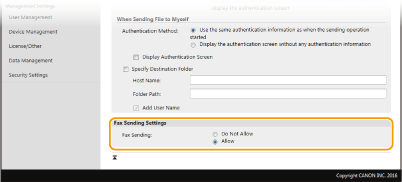
[Faxafsendelse (Fax Sending)]
Vælg, om det skal være tilladt at sende faxer. [Tillad ikke (Do Not Allow)] forhindrer, at brugeren kan sende faxer fra maskinen.
9
Klik på [OK (OK)].