Tisk z paměťového zařízení USB (Tisk z paměťového média)
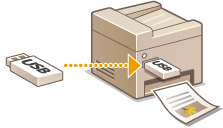
Soubory uložené na paměťovém zařízení USB lze přímo tisknout po připojení zařízení USB k zařízení. Pomocí této funkce lze tisknout bez počítače. Další informace o dostupných paměťových zařízeních USB a o vložení nebo odebrání paměťového zařízení USB najdete v části Připojení paměťového zařízení USB.
1
Vyberte možnost <Tisk z paměťov. média (Memory Media Print)> na obrazovce Domů (Home). Obrazovka Domů (Home)
2
Zaškrtněte políčko pro soubor, který chcete vytisknout.
Můžete vybrat více souborů.
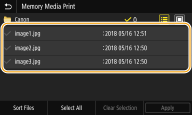
Chcete-li výběr zrušit, znovu vyberte soubor, který jste předtím vybrali ( ).
).
).Když vyberete složku, zobrazí se její obsah. Chcete-li se vrátit ke složce na vyšší úrovni, vyberte možnost  .
.
.
Složky a soubory, které se nacházejí o více než pět úrovní adresářů níže, nejsou zobrazeny.
Přejdete-li do jiné složky, zruší se předchozí výběr souborů.
 Výběr všech souborů
|
1
|
Vyberte <Vybrat vše (Select All)>.
Chcete-li smazat veškerý výběr, vyberte možnost <Vymazat výběr (Clear Selection)>.
|
|
2
|
Jde-li o soubory různých typů, vyberte možnost <Soubory JPEG/TIFF (JPEG/TIFF Files)> nebo <Soubory PDF (PDF Files)>.
|
Změna způsobu zobrazení souborů
Způsob zobrazení můžete vybrat v části „Náhled“ nebo „Detaily“.
|
|
|
Náhled
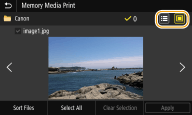 |
|
Detaily
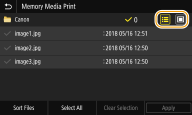 |
Obsah souboru PDF nelze zobrazit.
Můžete změnit způsob zobrazení souborů používaný k zobrazení obrazovky <Tisk z paměťového média (Memory Media Print)>. <Nastavení výchozího displeje (Default Display Settings)>
Změna pořadí řazení souborů
Pořadí řazení souborů na paměťovém zařízení USB můžete změnit.
Můžete vybrat konkrétní nastavení řazení, například <Název (Vzestupně) (Name (Ascending))> nebo <Datum/Čas (Vzestupně) (Date/Time (Ascending))>, a zadat je jako výchozí nastavení řazení souborů. <Výchozí nast. třídění soub. (File Sort Default Settings)>
|
1
|
Vyberte <Třídit soubory (Sort Files)>.
|
|
2
|
Vyberte kritéria řazení souborů.
Když vyberete <Datum/Čas (Vzestupně) (Date/Time (Ascending))> nebo <Datum/Čas (Sestupně) (Date/Time (Descending))>, soubory budou řazeny podle data a času úpravy souborů.
|
3
Vyberte <Použít (Apply)>.
4
Podle potřeby zadejte nastavení tisku.
Chcete-li obnovit všechna výchozí nastavení tisku, můžete vybrat možnost <Resetovat (Reset)>.
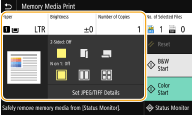
<Papír (Paper)>
Vyberte zdroj papíru, který obsahuje papír k tisku.
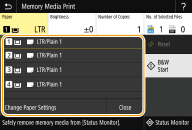
 |
K tisku souborů se použije papír vložený ve víceúčelové přihrádce.
|
 , ,  |
K tisku souborů se použije papír vložený v zásuvce na papír (Zásuvka 1, 2) zařízení.
|
 , ,  |
Ke kopírování se použije papír vložený ve volitelném modulu Kazetová podávací jednotka (Zásuvka 3, 4).
|
|
Když zadáváte další nastavení tisku, vyberte možnost <Zavřít (Close)>.
|
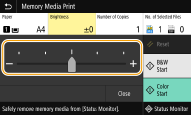
<Jas (Brightness)>
Je možné nastavit jas obrazu.
|
Když zadáváte další nastavení tisku, vyberte možnost <Zavřít (Close)>.
|
<Počet kopií (Number of Copies)>
Zadejte počet kopií.
|
Když zadáváte další nastavení tisku, vyberte možnost <Zavřít (Close)>.
|
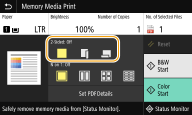
<2stranný (2-Sided)>
Můžete vybrat 1stranný tisk nebo 2stranný tisk.
 |
Tiskne se na jednu stranu papíru.
|
 |
Tiskne se na obě strany papíru tak, že se vytištěné stránky po svázání budou otevírat vodorovně.
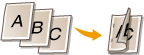 |
 |
Tiskne se na obě strany papíru tak, že se vytištěné stránky po svázání budou otevírat svisle.
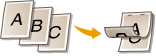 |
|
Funkce <2stranný (2-Sided)> nemusí být k dispozici u některých velikostí nebo typů papíru. Použitelný papír
|
<N na 1 (N on 1)>
Možnost <N na 1 (N on 1)> není dostupná při tisku souborů formátu TIFF.
Chcete-li několik stránek obrazových dat vytisknout na stejnou stranu listu papíru, můžete vybrat vzor „N na 1“.
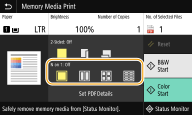
 |
Nepoužije se funkce N na 1.
|
 |
Vytisknou se dvě stránky obrazových dat na jednu stranu listu papíru.
|
 |
Vytisknou se čtyři stránky obrazových dat na jednu stranu listu papíru.
|
 (pouze PDF)
|
Vytiskne se osm stránek obrazových dat na jednu stranu listu papíru.
|
|
U souboru PDF můžete pomocí možnosti <N na 1 (N on 1)> v části <Nastavit detaily PDF (Set PDF Details)> tisknout 9 nebo 16 stránek obrazových dat na jednu stranu listu papíru.
|
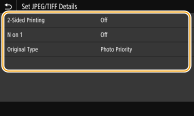
<Nas. detaily JPEG/TIFF (Set JPEG/TIFF Details)>
Můžete změnit nastavení tisku pro obrázky JPEG a TIFF.
|
<2stranný tisk (2-Sided Printing)>
Můžete vytvářet 2stranné výtisky. Vyberte umístění vazby.
|
|
<N na 1 (N on 1)> (pouze soubory JPEG)
Data pro několik stránek obrazových dat se vytisknou na stejnou stranu listu papíru. Můžete určit počet stránek, které chcete vytisknout na jednu stranu listu papíru. Chcete-li například na jednu stranu listu papíru vytisknout čtyři stránky, vyberte možnost <4 na 1 (4 on 1)>.
|
|
<Typ originálu (Original Type)>
Podle tisknutého obrazu můžete vybrat typ předlohy.
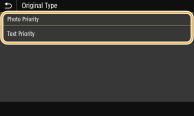 <Priorita fotografie (Photo Priority)>
Přednost má vyhlazené vytištění fotografických obrázků. <Priorita textu (Text Priority)>
Přednost má zřetelné vytištění textu. |
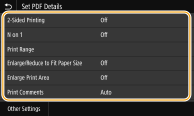
<Nastavit detaily PDF (Set PDF Details)>
Nastavení tisku pro soubory PDF můžete změnit.
|
<2stranný tisk (2-Sided Printing)>
Můžete vytvářet 2stranné výtisky. Vyberte umístění vazby.
|
|
<N na 1 (N on 1)>
Data pro několik stránek obrazových dat se vytisknou na stejnou stranu listu papíru. Můžete určit počet stránek, které chcete vytisknout na jednu stranu listu papíru. Chcete-li například na jednu stranu listu papíru vytisknout čtyři stránky, vyberte možnost <4 na 1 (4 on 1)>.
|
|
<Rozsah tisku (Print Range)>
Vyberte stránky, které chcete vytisknout.
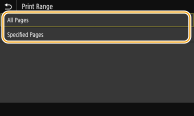 <Všechny stránky (All Pages)>
Vytisknou se všechny stránky. <Zadané stránky (Specified Pages)>
Zadejte rozsah stránek, které chcete vytisknout. Zadejte požadovanou hodnotu pro možnost <Počáteční stránka (Start Page)> a <Konečná stránka (End Page)> a vyberte možnost <Použít (Apply)>.  Pokud zadaný rozsah stránek neodpovídá stránkám v souboru PDF, tisk se neprovede.
|
|
<Zvětšit/Zmenšit na Přizp. vel. pap. (Enlarge/Reduce to Fit Paper Size)>
Zadejte, zda chcete zvětšit nebo zmenšit originál podle tiskového rozsahu papíru. Zvětšení nebo zmenšení velikosti neovlivní poměr stran originálu.
|
|
<Zvětšit tiskovou oblast (Enlarge Print Area)>
Zadejte, zda chcete rozšířit rozsah tisku na velikost papíru.
Pokud nastavíte možnost <Zapnuto (On)>, na okrajích papíru se nemusí vytisknout část dat nebo se papír může v některých částech ušpinit.
|
|
<Tisk komentáře (Print Comments)>
Toto nastavení určí, zda se mají tisknout poznámky v souboru PDF.
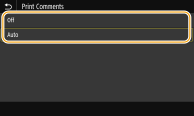 <Vypnuto (Off)>
Nevytiskne žádné poznámky. <Auto (Auto)>
Vytiskne pouze ty poznámky, které jsou určeny pro tisk v souboru PDF. |
|
<Heslo pro otevření dokumentu (Password to Open Document)>
Zadáním požadovaného hesla můžete tisknout soubory PDF chráněné heslem. Zadejte heslo a vyberte možnost <Použít (Apply)>.
|
|
<Ostatní nast. (Other Settings)>
|
<Čistý černý text (Pure Black Text)>
Můžete tisknout černý text s barvami „R=G=B=0%“, „C=M=Y=100%“ nebo „C=M=Y=0% / K=100%“ pouze pomocí K (černého) inkoustu. Popis tohoto nastavení najdete v části <Čistý černý text (Pure Black Text)>.
<Zdrojový profil RGB (RGB Source Profile)>
Vyberte profil zdroje pro shodu barev k tisku dat RGB, odpovídající používanému monitoru. Popis tohoto nastavení najdete v části <Zdrojový profil RGB (RGB Source Profile)>.
<Simulační profil CMYK (CMYK Simulation Profile)>
Toto nastavení umožňuje určit cíl simulace pro tisk dat CMYK (azurová, purpurová, žlutá, černá). Zařízení převede data CMYK na barevný model CMYK závislý na zařízení na základě této simulace. Popis tohoto nastavení najdete v části <Simulační profil CMYK (CMYK Simulation Profile)>.
<Použít profil odstínů šedé (Use Grayscale Profile)>
Zadejte, zda chcete převést šedá data na data CMYK (azurová, purpurová, žlutá a černá) pomocí profilu odstínů šedé dostupného v zařízení. Popis tohoto nastavení najdete v části <Použít profil odstínů šedé (Use Grayscale Profile)>.
<Výstupní profil (Output Profile)>
Vyberte vhodný profil pro tisková data. Viz část <Výstupní profil (Output Profile)> s popisem příslušných nastavení.
<Způsob shody (Matching Method)>
Vyberte prvek, který má mít prioritu při nastavování barev v části <Zdrojový profil RGB (RGB Source Profile)>. Popis tohoto nastavení najdete v části <Způsob shody (Matching Method)>.
<Konverze odstínů šedé (Grayscale Conversion)>
Zadejte způsob černobílého tisku barevných dat. Popis tohoto nastavení najdete v části <Konverze odstínů šedé (Grayscale Conversion)>.
<Kvalita tisku (Print Quality)>
<Úspora inkoustu (Ink Saving)>
Vyberete-li možnost <Zapnuto (On)>, bude se tisknout v režimu úspory inkoustu. Když chcete před konečným zadáním tisku velkého objemu zkontrolovat rozložení stránky nebo další vzhledové charakteristiky, vyberte možnost <Zapnuto (On)>. Popis tohoto nastavení najdete v části <Úspora inkoustu (Ink Saving)>.
<Rozlišení (Resolution)>
Zadejte rozlišení, které se má použít pro zpracování tiskových dat. Popis tohoto nastavení najdete v části <Rozlišení (Resolution)>.
<Super jemné (Super Smooth)>
Čistě vytiskne bílý text a čáry na černém pozadí. Popis tohoto nastavení najdete v části <Super jemné (Super Smooth)>.
<Zaostřit text (Sharpen Text)>
Čistě vytiskne bílý text a čáry na černém pozadí. Popis tohoto nastavení najdete v části <Zaostřit text (Sharpen Text)>.
<Zvýšit hustotu řádků (Increase Line Density)>
Zvýrazní tenké bledé čáry a text, aby byly zřetelnější. Tuto možnost použijte, když jsou šedé čáry přerušené. Popis tohoto nastavení najdete v části <Zvýšit hustotu řádků (Increase Line Density)>.
<Kontrola čar (Line Control)>
Zadejte způsob zpracování dat k reprodukci čar. Popis tohoto nastavení najdete v části <Kontrola čar (Line Control)>.
<Nastavení šířky (Width Adjustment)>
Nakonfigurujte nastavení k tučnému tisku textu nebo tenkých čar. Popis tohoto nastavení najdete v části <Nastavení šířky (Width Adjustment)>.
5
Vyberte <Spustit (Start)>.
Černobílý tisk spustíte výběrem možnosti <ČB (B&W)> a barevný tisk výběrem možnosti <Barevný (Color)>.
Pokud chcete tisk zrušit, vyberte možnost <Zrušit (Cancel)>  <Ano (Yes)>.
<Ano (Yes)>.
 |
|
Plánujete-li vždy tisknout se stejným nastavením: Tisk z paměťového média
|