
Tisk pomocí zabezpečeného tisku
V tomto oddíle je uveden postup, jak tisknout dokument z aplikace jako zabezpečený dokument. V první části tohoto oddílu je popsáno, jak zaslat zabezpečený dokument do zařízení, a ve druhé části, jak zabezpečený dokument na zařízení vytisknout.
Zaslání zabezpečeného dokumentu z počítače do zařízení
1
Otevřete dokument v aplikaci a zobrazte dialogové okno pro tisk.
2
Vyberte ovladač tiskárny pro toto zařízení a klikněte na možnost [Předvolby (Preferences)] nebo [Vlastnosti (Properties)].
3
Vyberte možnost [Zabezpečený tisk (Secure Print)] v nabídce [Způsob výstupu (Output Method)].
Zobrazí se místní obrazovka [Information]. Přečtěte si zprávu a klikněte na tlačítko [Yes] nebo [No].
4
Podle potřeby zadejte nastavení tisku a klikněte na [OK (OK)].
Přepněte kartu podle nastavení.
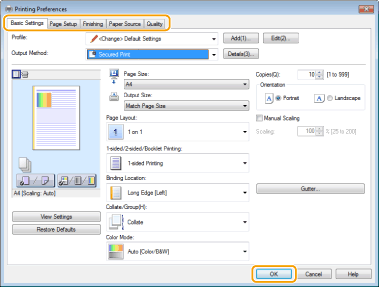
5
Klikněte na [Tisk (Print)] nebo [OK (OK)].
Zabezpečený dokument se po zaslání do zařízení uchová v paměti zařízení, dokud nebude vytištěn.
Vytisknutí zabezpečených dokumentů
Slouží k tisku zabezpečených dokumentů zaslaných na zařízení. Po vypršení doby platnosti (Změna doby platnosti zabezpečených dokumentů) se zabezpečený dokument odstraní z paměti zařízení a již nebude možné ho vytisknout.
|
|
|
Nevytištěné zabezpečené dokumenty zabírají paměť zařízení a mohou bránit v tisku běžných (nezabezpečených) dokumentů. Zabezpečené dokumenty vytiskněte co nejdříve.
Můžete zkontrolovat velikost paměti, kterou zabírají zabezpečené dokumenty.
<Monitor stavu (Status Monitor)>  <Informace o zařízení (Device Information)> <Využití paměti zabezpečeného tisku (Secure Print Memory Usage)> <Informace o zařízení (Device Information)> <Využití paměti zabezpečeného tisku (Secure Print Memory Usage)> |
1
Vyberte možnost <Zabezpečený tisk (Secure Print)> na obrazovce Domů (Home). Obrazovka Domů (Home)

K dalšímu kroku nelze přejít, jestliže se na displeji zobrazí obrazovka <Vzdálený skener (Remote Scanner)> uvedená níže. V tomto případě obrazovku zavřete výběrem možnosti  a vyberte možnost <Zabezpečený tisk (Secure Print)>.
a vyberte možnost <Zabezpečený tisk (Secure Print)>.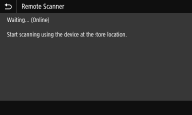
2
Zaškrtněte políčko u zabezpečeného dokumentu, který chcete vytisknout, a vyberte možnost <Spustit (Start)>.
Můžete vybrat více dokumentů se stejným kódem PIN.
Pokud se zobrazí obrazovka pro výběr uživatele
Pokud jsou v paměti uloženy zabezpečené dokumenty od dvou nebo více uživatelů, před obrazovkou pro výběr souborů se zobrazí obrazovka pro výběr uživatele. Vyberte své uživatelské jméno.
Odstranění zabezpečeného dokumentu
Několik dokumentů můžete odstranit najednou. Zaškrtněte políčko u zabezpečeného dokumentu, který chcete odstranit, a vyberte možnost <Smazat (Delete)> <Ano (Yes)>.
<Ano (Yes)>.3
Zadejte kód PIN a vyberte možnost <Použít (Apply)>.
Když v kroku 2 vyberete několik dokumentů s různými kódy PIN, zobrazí se zpráva. V kroku 2 znovu vyberte zabezpečené dokumenty.
Zahájí se tisk.
Pokud chcete tisk zrušit, vyberte možnost <Zrušit (Cancel)> <Ano (Yes)>.
<Ano (Yes)>.Změna doby platnosti zabezpečených dokumentů
Dobu platnosti můžete změnit mezi okamžikem odeslání dat zabezpečeného dokumentu do zařízení do okamžiku, kdy se po uplynutí určité doby odstraní.
1
Vyberte možnost <Nabídka (Menu)> na obrazovce Domů (Home). Obrazovka Domů (Home)
2
Vyberte možnost <Nastavení funkcí (Function Settings)>.
3
Vyberte možnost <Zabezpečený tisk (Secure Print)>.
Pokud se zobrazí přihlašovací obrazovka, zadejte správné ID a PIN. Přihlášení do systému zařízení
4
Vyberte <Čas smazání zabezp. tisku (Secure Print Deletion Time)>.
Pokud nelze vybrat možnost <Čas smazání zabezp. tisku (Secure Print Deletion Time)>
Nastavte <Použít zabezp. tisk (Use Secure Print)> na <Zap (On)>.
Zakázání zabezpečeného tisku
Nastavte <Použít zabezp. tisk (Use Secure Print)> na <Vyp (Off)> a poté zařízení restartujte.
5
Zadejte dobu, po kterou se v zařízení uchovají zabezpečené dokumenty, a vyberte možnost <Použít (Apply)>.
Po vypršení zde zadané doby se zabezpečený dokument vymaže z paměti zařízení, pokud ho předtím nevytisknete.
6
Vyberte <Použít (Apply)>.
7
Restartujte zařízení.
Vypněte zařízení, počkejte nejméně 10 sekund a opět jej zapněte.