
Přizpůsobení obrazovky Domů (Home)
Tlačítka zástupců zobrazená na obrazovce Domů (Home) můžete přidat nebo odstranit podle toho, jak zařízení používáte nebo čemu dáváte přednost. Můžete změnit pořadí, v jakém jsou zobrazena.
Přidání tlačítek na obrazovku Domů (Home)
Na obrazovku Domů (Home) můžete přidat tlačítka zástupců pro často používané funkce, například <Kopírovat (Copy)>, <Fax (Fax)> a <Skenovat (Scan)>. Přiřazením skupiny nastavení k jedinému tlačítku můžete provádět různé úlohy rychleji a efektivněji (například „naskenování obou stran originálu, uložení do souboru PDF s vysokou kompresí a odeslání e-mailem“).
|
|
|
Nastavení, které chcete přidat pod tlačítko zástupce, musí být předem uloženo jako oblíbené nastavení. Uložení často používaných nastavení
|
1
Vyberte možnost <Nastavení dom. obraz. (Home Screen Settings)> na obrazovce Domů (Home). Obrazovka Domů (Home)
Pokud se zobrazí přihlašovací obrazovka, zadejte správné ID a PIN. Přihlášení do systému zařízení
2
Vyberte <Vybrat tlačítko k zobrazení (Select Button to Display)>.
3
Vyberte funkci pomocí oblíbeného nastavení, které chcete přiřadit k tlačítku.
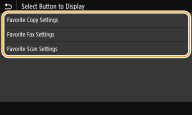
4
Zaškrtněte políčko pro všechna nastavení, která chcete mít na obrazovce Domů (Home), a vyberte možnost <Použít (Apply)>.
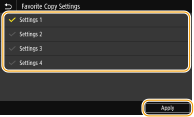

Odebrání uložených tlačítek
Zrušte zaškrtnutí políčka u názvu tlačítka, které chcete odebrat, a potom vyberte možnost <Použít (Apply)>. Po odebrání uloženého tlačítka se vytvoří na obrazovce Domů (Home) místo, kde se dříve nacházelo dané tlačítko. V případě potřeby můžete toto místo odstranit.
5
Přečtěte si zobrazenou zprávu a vyberte možnost <OK (OK)>.
Tlačítko pro nově vybrané nastavení se přidá na obrazovku Domů (Home).
Pokud je obrazovka Domů (Home) plná a nelze již uložit žádné další nastavení, můžete na obrazovce <Nastavení dom. obraz. (Home Screen Settings)> odstranit uložená tlačítka a místa.
Změna uspořádání tlačítek
Chcete-li použití tlačítek usnadnit, můžete libovolně změnit jejich uspořádání. Můžete například nejprve umístit nejčastěji používané funkce nebo uspořádat tlačítka funkcí společně s tlačítky zástupců pro oblíbená nastavení. Namísto tlačítka můžete také umístit prázdné místo (mezeru), aby byla obrazovka Domů (Home) přehlednější.
1
Vyberte možnost <Nastavení dom. obraz. (Home Screen Settings)> na obrazovce Domů (Home). Obrazovka Domů (Home)
Pokud se zobrazí přihlašovací obrazovka, zadejte správné ID a PIN. Přihlášení do systému zařízení
2
Vyberte <Nastavit pořadí zobrazení (Set Display Order)>.
3
Vyberte tlačítko, které chcete přesunout.
Vybrané tlačítko se zvýrazní. Jeho výběr zrušíte, když na něj znovu klepnete.
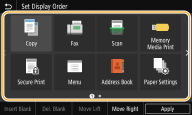
4
Vyberte možnost <Pos.vlevo (Move Left)> nebo <Pos.vpravo (Move Right)>.
Tlačítko se přesune po každém klepnutí.
Dlouhým dotykem na položku <Pos.vlevo (Move Left)> nebo <Pos.vpravo (Move Right)> můžete vybrané tlačítko plynule posunovat.
 Vložení prázdného místa
Je-li vybrána možnost <Vlož. práz. (Insert Blank)>, nalevo od vybraného tlačítka se vloží prázdné místo.
Je-li vybráno tlačítko na konci, prázdné místo se vloží i při výběru možnosti <Pos.vpravo (Move Right)>.
Odstranění prázdného místa
Vyberte prázdné místo, které chcete odstranit, a vyberte <Smaz. práz. (Del. Blank)>.
5
Vyberte možnost <Použít (Apply)>.