
Zadání MAC adres pro nastavení brány firewall
Můžete buď umožnit komunikaci pouze se zařízeními s určitými MAC adresami, nebo blokovat zařízení s určitými MAC adresami a komunikaci s ostatními povolit.
|
|
|
Funkce je nedostupná, když je zařízení připojeno k bezdrátové síti LAN.
|
 |
|
Další informace o základních operacích, které se provádějí při nastavování zařízení ze Vzdáleného UR, najdete v části Nastavení možností nabídky prostřednictvím Vzdáleného UR.
|
1
Spusťte Vzdálené UR a přihlaste se do Režimu správce systému. Spuštění Vzdáleného UR
2
Klikněte na [Nastavení/Uložení (Settings/Registration)] na stránce portálu. Obrazovka Vzdáleného UR
3
Vyberte možnost [Nastavení sítě (Network Settings)]  [Nastavení brány firewall (Firewall Settings)].
[Nastavení brány firewall (Firewall Settings)].4
U cílového filtru adres MAC klikněte na možnost [Editovat (Edit)].
Chcete-li omezit data zasílaná ze zařízení do počítače, vyberte možnost [Výstupní filtr (Outbound Filter)]. Chcete-li omezit data přijímaná z počítače, vyberte možnost [Vstupní filtr (Inbound Filter)].
5
Zadejte nastavení filtrování paketů.
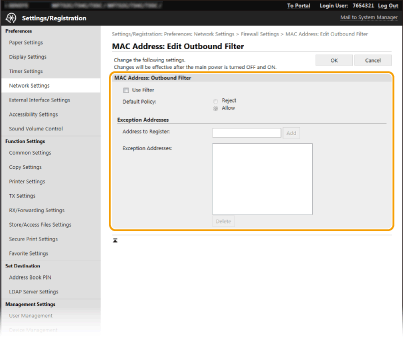
Vyberte předpoklady (výchozí zásady) pro povolení nebo omezení komunikace dalších zařízení s tímto zařízením a poté zadejte adresy MAC pro výjimky.
|
1
|
Zaškrtněte políčko [Použít filtr (Use Filter)] a kliknutím na přepínač [Odmítnout (Reject)] nebo [Povolit (Allow)] nastavte [Výchozí zásady (Default Policy)].
[Použít filtr (Use Filter)]
Toto políčko zaškrtněte, pokud chcete komunikaci zakázat. Zrušením zaškrtnutí políčka omezení deaktivujete. [Výchozí zásady (Default Policy)]
Vyberte výchozí zásady, zda se má povolit nebo odmítnout komunikace jiných zařízení s tímto zařízením.
|
||||
|
2
|
Zadejte adresy do seznamu výjimek.
Zadejte adresu MAC do textového pole [Adresa k uložení (Address to Register)] a klikněte na [Přidat (Add)].
Jednotlivé adresy není nutné oddělovat pomlčkami nebo dvojtečkami.
 Zkontrolujte správnost zadaných adres.
Zadáte-li adresy MAC nesprávně, nebude možné se k zařízení připojit prostřednictvím Vzdáleného UR. V takovém případě je třeba nastavit <Filtr adres MAC (MAC Address Filter)> na <Vyp (Off)>. <Filtr adres MAC (MAC Address Filter)>
 Když je pro odchozí filtr vybráno [Odmítnout (Reject)]
Odchozí pakety vícesměrového a všesměrového vysílání nelze filtrovat.
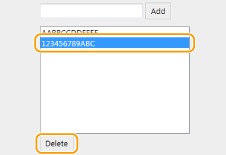
Odstranění adresy MAC ze seznamu výjimek
Vyberte adresu MAC a klikněte na [Smazat (Delete)].
 |
||||
|
3
|
Klikněte na [OK (OK)].
|
6
Restartujte zařízení.
Vypněte zařízení, počkejte nejméně 10 sekund a opět jej zapněte.
|
|
Použití ovládacího paneluPomocí možnosti <Nabídka (Menu)> na obrazovce Domů (Home) také můžete povolit nebo zakázat filtrování MAC adres. <Filtr adres MAC (MAC Address Filter)>
|