
المسح الضوئي للمستندات الأصلية باستخدام WSD (WSD Scan)
يصف هذا القسم كيفية المسح الضوئي للمستندات الأصلية من جهاز كمبيوتر باستخدام WSD.
من لوحة التحكم.
1
ضع المستند الأصلي (المستندات الأصلية). وضع المستندات الأصلية
2
حدد <مسح ضوئي (Scan)> في الشاشة الرئيسية (Home). الشاشة الرئيسية (Home)
3
حدد <ماسحة ضوئية عن بعد (Remote Scanner)>.
أصبحت الآن مستعدًا لإجراء مسح الضوئي من جهاز الكمبيوتر.
من جهاز كمبيوتر
4
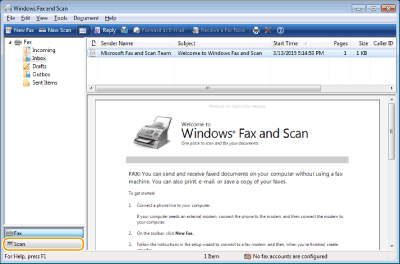
انقر فوق [ابدأ (Start)]  [كافة البرامج (All Programs)] [الفاكس والمسح الضوئي في Windows (Windows Fax and Scan)].
[كافة البرامج (All Programs)] [الفاكس والمسح الضوئي في Windows (Windows Fax and Scan)].5
انقر فوق [المسح الضوئي (Scan)].
6
انقر فوق [مسح ضوئي جديد (New Scan)].

عند عرض مربع الحوار [تحديد جهاز (Select Device)]، حدد الجهاز وانقر فوق [موافق (OK)].
7
من القائمة المنسدلة [المصدر (Source)]، حدد مكان وضع المستند الأصلي.
عند وضع المستند الأصلي على اللوح الزجاجي، حدد [مسطح (Flatbed)]. عند وضعه في وحدة التغذية، حدد [وحدة التغذية (المسح الضوئي لوجه واحد) (Feeder (Scan one side))].

8
حدّد إعدادات المسح الضوئي حسب الحاجة.
يتيح لك تحديد نوع المستند الأصلي من القائمة المنسدلة [ملف تعريف (Profile)] إجراء تعديلات للحصول على جودة الصورة المثلى. بالنسبة للمستندات الأصلية التي تتكون بشكل أساسي من نص، حدد [المستند (Document)]. بالنسبة للمستندات الأصلية التي تشتمل على صور فوتوغرافية فقط، حدد [ورق صور فوتوغرافية (افتراضي) (Photo (Default))].
من القائمة المنسدلة [نوع الملف (File type)]، حدد تنسيق الملف للصورة المحفوظة للمستند الأصلي الممسوح ضوئيًا.
للتحقق من صورة المستند الأصلي مع انعكاس الإعدادات المحددة، انقر فوق [المعاينة (Preview)].
9
انقر فوق [المسح الضوئي (Scan)].
تبدأ عملية المسح الضوئي لمستند أصلي.
عند اكتمال المسح الضوئي، يتم عرض المستند الممسوح ضوئيًا في قائمة الملفات على شاشة [الفاكس والمسح الضوئي في Windows (Windows Fax and Scan)] وحفظه في المجلد [المستندات الممسوحة ضوئيًا (Scanned Documents)] الخاص بـ [المستند (Document)].
|
|
|
تسجيل إعدادات المسح الضوئي التي تُستخدم بشكل متكرر
إذا كنت تجري عمليات المسح الضوئي بنفس الإعدادات دائمًا، فاتبع الإجراءات الموضحة أدناه لتسجيل الإعدادات. يمكنك استدعاء الإعدادات بسهولة عند المسح الضوئي
حدد [إضافة ملف تعريف (Add profile)] من القائمة المنسدلة [ملف تعريف (Profile)] حدد إعدادات المسح الضوئي التي تريد تسجيلها أدخل اسمًا في مربع النص [اسم ملف التعريف (Profile name)] انقر فوق [حفظ ملف التعريف (Save Profile)]إرسال المستند إلى جهاز كمبيوتر باستخدام WSD
يمكنك أيضًا إرسال المستند الممسوح ضوئيًا إلى أجهزة الكمبيوتر الموجودة على الشبكة التي تدعم WSD. في هذه الحالة، حدد <كمبيوتر (Computer)> بالقائمة الرئيسية
حدد جهاز الكمبيوتر الذي تريد إرساله.سيتم فتح الشاشة والمجلد [الفاكس والمسح الضوئي في Windows (Windows Fax and Scan)] بجهاز الكمبيوتر، وسيُعرض المستد الممسوح ضوئيًا. |