
更换打印头
如果显示了一条消息,指示需要更换打印头,请更换打印头。更换打印头时,也可以在显示屏上查看所需的墨水盒和保养墨盒的大致数量(检查耗材的剩余量和使用情况)。
|
|
|
更换打印头时,可能有必要更换墨水盒和保养墨盒。请按照屏幕上的说明更换墨水盒和保养墨盒。
更换打印头需要 1.5 至 2 小时。
开始更换打印头后,请勿关闭本机。如果在开始更换后关闭本机,则可能需要其他墨水盒或保养墨盒。
|
当出现消息时
打印头导致无法打印。请检查讯息,然后退出屏幕。更换打印头的步骤
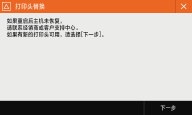
也可以通过讯息继续更换。按 <下一步>,然后继续执行步骤 6。但是,由于所需的耗材数量未知,请为每种颜色准备一个墨水盒,并准备一个保养墨盒。
更换打印头的步骤
更换打印头时,也可以从屏幕进行操作。请参阅屏幕上的说明以及以下步骤。
|
|
|
如果墨水余量不足,请准备新的墨水盒。
如果保养墨盒将满,请准备新的保养墨盒。
|
1
检查需要更换的墨水盒和保养墨盒数量。
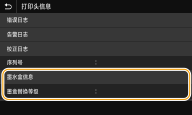
可在 <打印头信息> 的 <替换等级> 中检查需要更换的墨水盒和保养墨盒数量。
|
1
|
选择 <状态确认>。
|
|
2
|
选择 <设备信息>。
|
|
3
|
选择 <打印头信息>。
|
|
4
|
选择 <墨水盒信息>。
|
 |
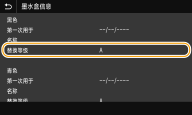 |
每种更换级别所需的数量不同,请参阅  了解更换级别和需要更换的数量。
了解更换级别和需要更换的数量。2
为墨水盒和保养墨盒准备所需的更换数量。
如果无法检查 <打印头信息>,请为每种颜色准备一个墨水盒,并准备一个保养墨盒。
3
开始更换打印头。
从菜单中开始打印头替换。
|
1
|
选择 <菜单>。
|
|
2
|
选择 <调整/维护>。
|
|
3
|
选择 <维护>。
|
|
4
|
选择 <打印头替换>。
|
|
5
|
选择 <开始>。
|

开始更换打印头之后就无法停止。如果未准备好更换,请勿开始打印头替换。
本机开始检查保养墨盒和墨水盒中的剩余量,并根据显示的每个的剩余量检查更换的步骤。
可能会显示所需的耗材数量。这是更换打印头时所需的最大数量。按照步骤 1 中检查的数量准备耗材。
4
选择更换墨水盒的时间。
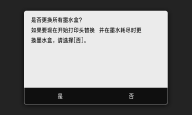
需要更换墨水盒时,将出现用于选择更换时间的屏幕。
要同时提前更换必要的墨水盒,请按 <是>。由于同时更换所有墨水盒,更换所需的时间更短。
要在墨水用完时更换必要的墨水盒,请按 <否>。更换将在每个墨水盒耗尽时进行,所以不会浪费墨水。
5
选择 <解锁>。
打开主机上的前盖板之前,本机将准备好要更换的打印头。如果在此期间需要更换墨水盒或保养墨盒,将显示更换说明。

选择 <解锁> 后,本机开始准备打印头替换。本机准备期间,前盖板无法打开。等待大约 20 分钟再打开前盖板。
6
显示 <打开前盖板> 时,打开前盖板。
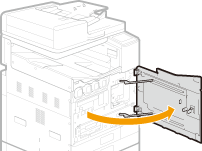
打开主机上的前盖板之前,本机将准备好要更换的打印头。如果在此期间需要更换墨水盒或保养墨盒,将显示更换说明。
7
打开打印头舱盖。
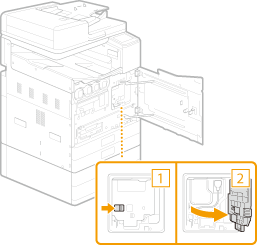
8
拉出打印头。
|
1
|
断开打印头与打印头连接器的连接,然后从电缆导沟上取下打印头连接器。
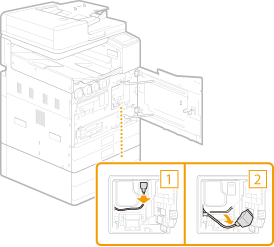 |
|
2
|
将打印头连接器固定到电缆挂钩上。
 |
|
3
|
打开存储袋,将使用过的打印头放入其中。
 |
|
4
|
请戴上手套避免弄脏手。
移除使用过的打印头时可能会弄脏双手。请戴上新打印头随附的手套。
 |
|
5
|
移除打印头清理盖。
 |
|
6
|
一直推动捆绑在新打印头上的打印头清理盖。
打印头清理盖是附着在打印头上的。
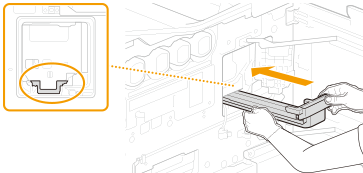 |
|
7
|
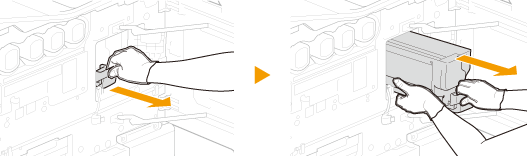
当打印头清理盖拉出一半时,用双手从下面抓住打印头,然后拉出来。
打印头将一起拉出。如果仅拉出打印头清理盖,请再将其牢牢插入,直至停止。
使用过的打印头很重。确保在从本机中取出时用双手抓牢。如果掉落,冲击力可能会导致墨水飞溅。
 |
|
8
|
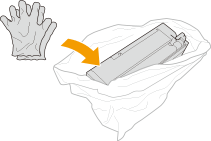
将使用过的打印头放在存储袋中后,脱掉手套并将其放入袋中。
使用过的打印头可能沾满墨水。脱掉手套后请避免接触打印头。
 |
|
9
|
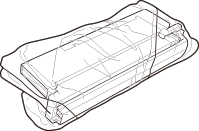
用袋子未使用的部分包住打印头。
完全关闭袋子,以防墨水溢出。
 |
|
10
|
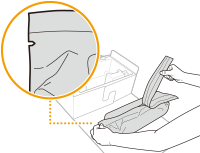
从包装盒中取出新打印头,然后从缺口处打开铝箔袋。
掉落打印头可能会使其损坏。将其从包装盒中取出时,请在地板上或其他较低的地方取出。
 |
|
11
|
用双手抓住打印头,将其从铝箔袋中取出。
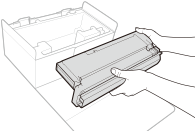 新的打印头附有打印头保护装置。安装打印头时需要保护装置,请勿移除。
切勿触摸打印头槽,否则可能会导致打印头发生故障。
 |
9
安装打印头。
|
1
|
将新打印头一直按入。
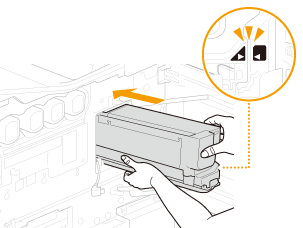 一直按入,直到打印头上的
 标志与本机上的 标志与本机上的  标志对齐为止。 标志对齐为止。将打印头一直按入以进行安装。打印头保护装置将朝着您的方向脱落。
|
|
2
|
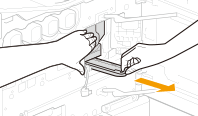
拉下打印头保护装置。
固定打印头时拉出打印头保护装置。未固定打印头可能会导致其一起拉出。
 |
|
3
|
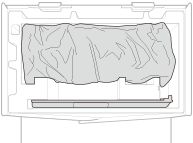
将使用过的打印头和打印头保护装置放入包装盒,然后用包装材料将其盖住。
 |
|
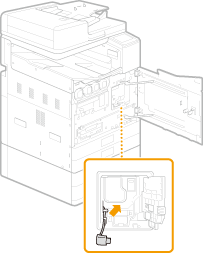
4
|
将打印头连接器从电缆挂钩上移除。
 |
|
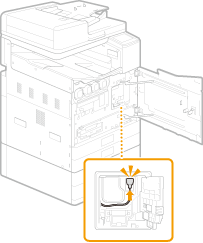
5
|
将打印头连接器连接到新打印头上。
 |
|
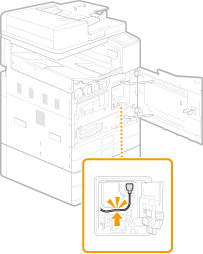
6
|
将打印头连接器按入电缆导沟中。
 |
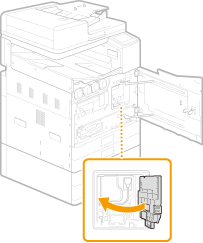
10
关闭打印头舱盖。
11
关闭前盖板。填充需要 40 至 70 分钟。填充墨水时请勿关闭本机。
墨水开始填充。
如果填充墨水时需要更换墨水盒或保养墨盒,将显示更换说明。
出现 <已完成。> 消息时,更换完成。