
Windows 기본 사용법
|
|
|
사용하는 컴퓨터에 따라 조작 방법이 다를 수 있습니다.
|
프린터 폴더 표시
Windows 7/Server 2008 R2
[시작 (Start)] [장치 및 프린터 보기 (View devices and printers)] 선택.
[시작 (Start)]
[장치 및 프린터 보기 (View devices and printers)] 선택.Windows Server 2012
화면 왼쪽 아래를 마우스 오른쪽 버튼으로 클릭 [제어판 (Control Panel)] [장치 및 프린터 보기 (View devices and printers)] 선택.
화면 왼쪽 아래를 마우스 오른쪽 버튼으로 클릭
[제어판 (Control Panel)] [장치 및 프린터 보기 (View devices and printers)] 선택.Windows 8.1/Server 2012 R2
[시작 (Start)]을 마우스 오른쪽 버튼으로 클릭 [제어판 (Control Panel)] [장치 및 프린터 보기 (View devices and printers)] 선택.
[시작 (Start)]을 마우스 오른쪽 버튼으로 클릭
[제어판 (Control Panel)] [장치 및 프린터 보기 (View devices and printers)] 선택.Windows 10
[ ] [Windows 시스템 (Windows System)] [제어판 (Control Panel)] [하드웨어 및 소리 (Hardware and Sound)] [장치 및 프린터 (Devices and Printers)] 선택.
[
] [Windows 시스템 (Windows System)] [제어판 (Control Panel)] [하드웨어 및 소리 (Hardware and Sound)] [장치 및 프린터 (Devices and Printers)] 선택.Windows Server 2008
[시작 (Start)] [제어판 (Control Panel)] 선택 [프린터 (Printers)] 더블 클릭.
[시작 (Start)]
[제어판 (Control Panel)] 선택 [프린터 (Printers)] 더블 클릭.Windows Server 2016
[]를 마우스 오른쪽 버튼으로 클릭 [제어판 (Control Panel)] [하드웨어 (Hardware)] [장치 및 프린터 (Devices and Printers)] 선택.
[
]를 마우스 오른쪽 버튼으로 클릭 [제어판 (Control Panel)] [하드웨어 (Hardware)] [장치 및 프린터 (Devices and Printers)] 선택.[네트워크 검색 (Network discovery)] 활성화
[네트워크 검색 (Network discovery)]을 활성화하여 네트워크의 컴퓨터를 확인하십시오.
Windows 7/Server 2008 R2
[시작 (Start)] [제어판 (Control Panel)] [네트워크 상태 및 작업 보기 (View network status and tasks)] [고급 공유 설정 변경 (Change advanced sharing settings)] 선택 [네트워크 검색 (Network discovery)] 아래에서 [네트워크 검색 켜기 (Turn on network discovery)] 선택.
[시작 (Start)]
[제어판 (Control Panel)] [네트워크 상태 및 작업 보기 (View network status and tasks)] [고급 공유 설정 변경 (Change advanced sharing settings)] 선택 [네트워크 검색 (Network discovery)] 아래에서 [네트워크 검색 켜기 (Turn on network discovery)] 선택.Windows Server 2012
화면 왼쪽 아래를 마우스 오른쪽 버튼으로 클릭 [제어판 (Control Panel)] [네트워크 상태 및 작업 보기 (View network status and tasks)] [고급 공유 설정 변경 (Change advanced sharing settings)] 선택 [네트워크 검색 (Network discovery)] 아래에서 [네트워크 검색 켜기 (Turn on network discovery)] 선택.
화면 왼쪽 아래를 마우스 오른쪽 버튼으로 클릭
[제어판 (Control Panel)] [네트워크 상태 및 작업 보기 (View network status and tasks)] [고급 공유 설정 변경 (Change advanced sharing settings)] 선택 [네트워크 검색 (Network discovery)] 아래에서 [네트워크 검색 켜기 (Turn on network discovery)] 선택.Windows 8.1/Server 2012 R2
[시작 (Start)]을 마우스 오른쪽 버튼으로 클릭 [제어판 (Control Panel)] [네트워크 상태 및 작업 보기 (View network status and tasks)] [고급 공유 설정 변경 (Change advanced sharing settings)] 선택 [네트워크 검색 (Network discovery)] 아래에서 [네트워크 검색 켜기 (Turn on network discovery)] 선택.
[시작 (Start)]을 마우스 오른쪽 버튼으로 클릭
[제어판 (Control Panel)] [네트워크 상태 및 작업 보기 (View network status and tasks)] [고급 공유 설정 변경 (Change advanced sharing settings)] 선택 [네트워크 검색 (Network discovery)] 아래에서 [네트워크 검색 켜기 (Turn on network discovery)] 선택.Windows 10
[] [Windows 시스템 (Windows System)] [제어판 (Control Panel)] [네트워크 상태 및 작업 보기 (View network status and tasks)] [고급 공유 설정 변경 (Change advanced sharing settings)] 선택 [네트워크 검색 (Network discovery)] 아래에서 [네트워크 검색 켜기 (Turn on network discovery)] 선택
[
] [Windows 시스템 (Windows System)] [제어판 (Control Panel)] [네트워크 상태 및 작업 보기 (View network status and tasks)] [고급 공유 설정 변경 (Change advanced sharing settings)] 선택 [네트워크 검색 (Network discovery)] 아래에서 [네트워크 검색 켜기 (Turn on network discovery)] 선택Windows Server 2008
[시작 (Start)] [제어판 (Control Panel)] 선택 [네트워크 및 공유 센터 (Network and Sharing Center)] 더블 클릭 [네트워크 검색 (Network discovery)] 아래에서 [네트워크 검색 켜기 (Turn on network discovery)] 선택.
[시작 (Start)]
[제어판 (Control Panel)] 선택 [네트워크 및 공유 센터 (Network and Sharing Center)] 더블 클릭 [네트워크 검색 (Network discovery)] 아래에서 [네트워크 검색 켜기 (Turn on network discovery)] 선택.Windows Server 2016
[]를 마우스 오른쪽 버튼으로 클릭 [제어판 (Control Panel)] [네트워크 상태 및 작업 보기 (View network status and tasks)] [고급 공유 설정 변경 (Change advanced sharing settings)] 선택 [네트워크 검색 (Network discovery)] 아래에서 [네트워크 검색 켜기 (Turn on network discovery)] 선택.
[
]를 마우스 오른쪽 버튼으로 클릭 [제어판 (Control Panel)] [네트워크 상태 및 작업 보기 (View network status and tasks)] [고급 공유 설정 변경 (Change advanced sharing settings)] 선택 [네트워크 검색 (Network discovery)] 아래에서 [네트워크 검색 켜기 (Turn on network discovery)] 선택.인쇄 서버의 공유 프린터 표시
1
Windows 탐색기를 엽니다.
Windows 7/Server 2008
[시작 (Start)] [모든 프로그램 (All Programs)] 또는 [프로그램 (Programs)] 선택 [보조프로그램 (Accessories)] [Windows 탐색기 (Windows Explorer)].
[시작 (Start)]
[모든 프로그램 (All Programs)] 또는 [프로그램 (Programs)] 선택 [보조프로그램 (Accessories)] [Windows 탐색기 (Windows Explorer)].Windows Server 2012
화면 왼쪽 아래를 마우스 오른쪽 버튼으로 클릭 [파일 탐색기 (File Explorer)] 선택.
화면 왼쪽 아래를 마우스 오른쪽 버튼으로 클릭
[파일 탐색기 (File Explorer)] 선택.Windows 8.1/Server 2012 R2
[시작 (Start)]을 마우스 오른쪽 버튼으로 클릭 [파일 탐색기 (File Explorer)] 선택.
[파일 탐색기 (File Explorer)] 선택.Windows 10/Server 2016
[]를 마우스 오른쪽 버튼으로 클릭 [파일 탐색기 (File Explorer)] 선택.
[
]를 마우스 오른쪽 버튼으로 클릭 [파일 탐색기 (File Explorer)] 선택.2
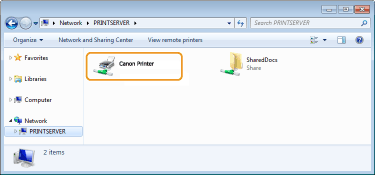
[네트워크 (Network)] 또는 [내 네트워크 환경 (My Network Places)]에서 프린터 서버를 선택합니다.
네트워크에 있는 컴퓨터를 보려면 네트워크에서 컴퓨터 탐색 또는 네트워크에서 컴퓨터 검색 기능을 활성화해야 합니다.
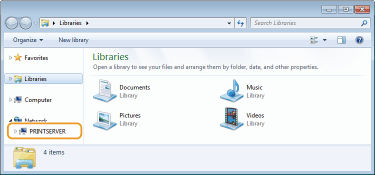
공유된 프린터가 표시됩니다.
[소프트웨어 프로그램/설명서 설치 (Software Programs/Manuals Setup)] 화면 표시
컴퓨터에서 부속된 DVD-ROM을 넣은 후에 [소프트웨어 프로그램/설명서 설치 (Software Programs/Manuals Setup)] 화면이 표시되지 않으면 아래 절차를 따르십시오. 본 설명서에서 DVD-ROM 드라이브 이름은 "D:"로 나타납니다. DVD-ROM 드라이브 이름은 사용 중인 컴퓨터에 따라 다를 수 있습니다.
Windows 7/Server 2008
[시작 (Start)] [프로그램 및 파일 검색 (Search programs and files)] 또는 [검색 시작 (Start Search)]에서 "D:\MInst.exe"를 입력하고 [ENTER] 키를 누릅니다.
[프로그램 및 파일 검색 (Search programs and files)] 또는 [검색 시작 (Start Search)]에서 "D:\MInst.exe"를 입력하고 [ENTER] 키를 누릅니다.Windows Server 2012
화면 왼쪽 아래를 마우스 오른쪽 버튼으로 클릭 [실행 (Run)] "D:\MInst.exe" 입력 [확인 (OK)] 클릭
[실행 (Run)] "D:\MInst.exe" 입력 [확인 (OK)] 클릭Windows 8.1/Server 2012 R2
[시작 (Start)]을 마우스 오른쪽 버튼으로 클릭 [실행 (Run)] "D:\MInst.exe" 입력 [정상 (OK)] 클릭
[실행 (Run)] "D:\MInst.exe" 입력 [정상 (OK)] 클릭Windows 10
검색 상자에 "D:\MInst.exe" 입력 검색 결과로 표시되는 [D:\MInst.exe]를 클릭.
검색 결과로 표시되는 [D:\MInst.exe]를 클릭.Windows Server 2016
[] 클릭 "D:\MInst.exe" 입력 검색 결과로 표시되는 [D:\MInst.exe] 클릭.
] 클릭 "D:\MInst.exe" 입력 검색 결과로 표시되는 [D:\MInst.exe] 클릭.Windows에서 테스트 페이지 인쇄
Windows에서 테스트 페이지를 인쇄하여 프린터 드라이버가 제대로 작동하는지 확인할 수 있습니다.
1
수동 급지대에 A4/Letter 크기 용지를 넣습니다. 수동 급지대에 용지 넣기
2
프린터 폴더를 엽니다. 프린터 폴더 표시
3
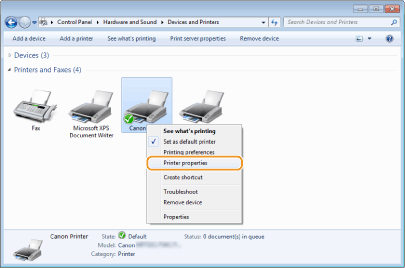
이 기기의 프린터 드라이버를 마우스 오른쪽 버튼으로 클릭하고 [프린터 속성 (Printer properties)] 또는 [속성 (Properties)]을 클릭합니다.
4
[일반 (General)] 탭에서 [테스트 페이지 인쇄 (Print Test Page)]를 클릭합니다.
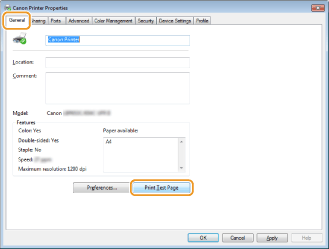
테스트 페이지가 인쇄됩니다.
비트 아키텍처 확인
컴퓨터에서 실행되는 Windows가 32비트인지 64비트인지 잘 모를 경우 아래 절차를 따르십시오.
1
[제어판 (Control Panel)]을 표시합니다.
Windows 7/Server 2008
[시작 (Start)] [제어판 (Control Panel)] 선택.
[시작 (Start)]
[제어판 (Control Panel)] 선택.Windows Server 2012
화면 왼쪽 아래를 마우스 오른쪽 버튼으로 클릭 [제어판 (Control Panel)] 선택.
화면 왼쪽 아래를 마우스 오른쪽 버튼으로 클릭
[제어판 (Control Panel)] 선택.Windows 8.1/Server 2012 R2
[시작 (Start)]을 마우스 오른쪽 버튼으로 클릭 [제어판 (Control Panel)] 선택.
[시작 (Start)]을 마우스 오른쪽 버튼으로 클릭
[제어판 (Control Panel)] 선택.Windows 10/Server 2016
2단계를 진행합니다.
2단계를 진행합니다.
2
[시스템 (System)]을 표시합니다.
Windows 7/Server 2008 R2/Server 2012
[시스템 및 유지 관리 (System and Maintenance)] 또는 [시스템 및 보안 (System and Security)] 클릭 [시스템 (System)].
[시스템 및 유지 관리 (System and Maintenance)] 또는 [시스템 및 보안 (System and Security)] 클릭
[시스템 (System)].Windows 10/Server 2016
[] [설정 (Settings)] [시스템 (System)] 클릭 [정보 (About)] 선택.
[
] [설정 (Settings)] [시스템 (System)] 클릭 [정보 (About)] 선택.Windows Server 2008
[시스템 (System)] 더블 클릭.
[시스템 (System)] 더블 클릭.
3
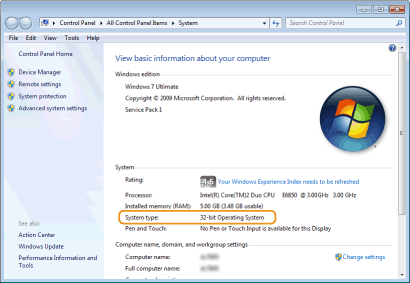
비트 아키텍처를 확인합니다.
32비트 버전의 경우
[32비트 운영 체제 (32-bit Operating System)]가 표시됩니다.
[32비트 운영 체제 (32-bit Operating System)]가 표시됩니다.
64비트 버전의 경우
[64비트 운영 체제 (64-bit Operating System)]가 표시됩니다.
[64비트 운영 체제 (64-bit Operating System)]가 표시됩니다.
컴퓨터 이름 확인
1
[제어판 (Control Panel)]을 표시합니다.
Windows 7/Server 2008
[시작 (Start)] [제어판 (Control Panel)] 선택.
[시작 (Start)]
[제어판 (Control Panel)] 선택.Windows Server 2012
화면 왼쪽 아래를 마우스 오른쪽 버튼으로 클릭 [제어판 (Control Panel)] 선택.
화면 왼쪽 아래를 마우스 오른쪽 버튼으로 클릭
[제어판 (Control Panel)] 선택.Windows 8.1/Server 2012 R2
[시작 (Start)]을 마우스 오른쪽 버튼으로 클릭 [제어판 (Control Panel)] 선택.
[시작 (Start)]을 마우스 오른쪽 버튼으로 클릭
[제어판 (Control Panel)] 선택.Windows 10
[] 클릭 [Windows 시스템 (Windows System)] [제어판 (Control Panel)] 선택.
[
] 클릭 [Windows 시스템 (Windows System)] [제어판 (Control Panel)] 선택.Windows Server 2016
[]를 마우스 오른쪽 버튼으로 클릭 [제어판 (Control Panel)] 선택.
[
]를 마우스 오른쪽 버튼으로 클릭 [제어판 (Control Panel)] 선택.2
[시스템 (System)]을 표시합니다.
Windows 7/10/Server 2008 R2/Server 2012/Server 2016
[시스템 및 유지 관리 (System and Maintenance)] 또는 [시스템 및 보안 (System and Security)] [시스템 (System)] 클릭.
[시스템 및 유지 관리 (System and Maintenance)] 또는 [시스템 및 보안 (System and Security)]
[시스템 (System)] 클릭.Windows Server 2008
[시스템 (System)] 더블 클릭.
[시스템 (System)] 더블 클릭.
3
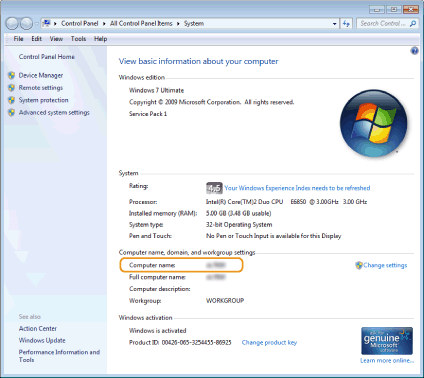
컴퓨터 이름 확인.
프린터 포트 확인
1
프린터 폴더를 엽니다. 프린터 폴더 표시
2
이 기기의 프린터 드라이버를 마우스 오른쪽 버튼으로 클릭하고 [프린터 속성 (Printer properties)] 또는 [속성 (Properties)]을 클릭합니다.
3
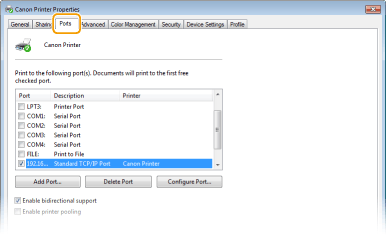
[포트 (Ports)] 탭에서 포트가 올바르게 선택되었는지 확인합니다.
 |
네트워크 연결을 사용하고 있고 기기의 IP 주소를 변경하였을 경우선택한 포트의 [설명 (Description)]이 [Canon MFNP Port (Canon MFNP Port)]이고 기기와 컴퓨터가 동일한 서브넷에 있는 경우 연결이 유지됩니다. 새 포트를 추가할 필요가 없습니다. [Standard TCP/IP Port (Standard TCP/IP Port)]인 경우 새 포트를 추가해야 합니다. 프린터 포트 구성
|
양방향 통신 확인
1
프린터 폴더를 엽니다. 프린터 폴더 표시
2
이 기기의 프린터 드라이버를 마우스 오른쪽 버튼으로 클릭하고 [프린터 속성 (Printer properties)] 또는 [속성 (Properties)]을 클릭합니다.
3
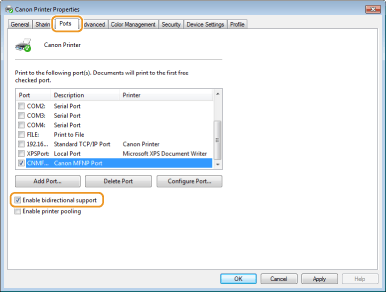
[포트 (Ports)] 탭에서 [양방향 지원 (Enable bidirectional support)] 확인란이 선택되어 있는지 확인합니다.
컴퓨터가 연결되어 있는 SSID 확인
컴퓨터가 무선 LAN 네트워크에 연결되어 있는 경우 시스템 트레이에서  ,
,  ,
,  또는
또는  를 클릭하여 연결된 무선 LAN 라우터의 SSID를 표시합니다.
, , 또는 를 클릭하여 연결된 무선 LAN 라우터의 SSID를 표시합니다.
Windows 스토어 앱에서 인쇄 또는 전송하는 경우
Windows 8/Server 2012
화면 오른쪽에 참 표시 [장치 (Devices)] 사용하는 드라이버 [인쇄 (Print)]를 탭하거나 클릭합니다.
화면 오른쪽에 참 표시
[장치 (Devices)] 사용하는 드라이버 [인쇄 (Print)]를 탭하거나 클릭합니다.Windows 8.1/Server 2012 R2
화면 오른쪽에 참 표시 [장치 (Devices)] [인쇄 (Print)] 사용하는 드라이버 [인쇄 (Print)]를 탭하거나 클릭합니다.
화면 오른쪽에 참 표시
[장치 (Devices)] [인쇄 (Print)] 사용하는 드라이버 [인쇄 (Print)]를 탭하거나 클릭합니다.Windows 10
응용 프로그램의 [인쇄 (Print)] 사용하는 드라이버 [인쇄 (Print)]를 탭하거나 클릭합니다.
응용 프로그램의 [인쇄 (Print)]
사용하는 드라이버 [인쇄 (Print)]를 탭하거나 클릭합니다.|
|
|
이 방법으로 문서를 인쇄하거나 팩스를 전송하면 제한된 수의 기능만 사용할 수 있습니다.
[프린터 작업 시 주의해야 합니다. 조치를 취하려면 데스크톱으로 이동하세요. (The printer requires your attention. Go to the desktop to take care of it.)] 메시지가 표시되면 데스크톱으로 이동하여 필요한 작업을 수행합니다. 문서 인쇄, 팩스 전송 또는 이와 비슷한 작업을 수행할 때 기기에 사용자 이름이 표시되도록 설정된 경우 이 메시지가 나타납니다.
|