
Ekran główny
Możesz uruchamiać oprogramowanie lub otwierać podręczniki.
 Uwaga
Uwaga
- Karta Narzędzie do zarządzania (Management Tool) nie jest wyświetlana, jeśli obsługiwane oprogramowanie nie zostało zainstalowane.
Karta Podstawowe narzędzie (Basic Tool)
Uruchom oprogramowanie lub otwórz podręczniki dotyczące wybranej drukarki.
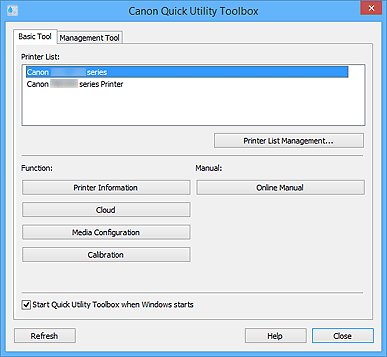
- Lista drukarek (Printer List)
-
Umożliwia wyświetlenie listy drukarek obsługujących program Quick Utility Toolbox wybranych spośród drukarek zainstalowanych na komputerze. Zostaną również wyświetlone drukarki dodane w oknie dialogowym Zarządzanie drukarką (Printer Management).
 Ważne
Ważne- Niektóre funkcje są niedostępne, jeśli drukarka podłączona do jednego komputera jest udostępniana w środowisku sieciowym i używana przez wiele komputerów.
Uwaga- Jeśli drukarka nie zostanie wyświetlona, zainstaluj sterownik drukarki lub sterowniki MP Drivers z Instalacyjnego dysku CD-ROM lub strony sieci Web.
- W przypadku korzystania z drukarki PRO-1000 lub PRO-500 series dodaj drukarki przy użyciu opcji Dodaj drukarkę... (Add Printer...) w oknie dialogowym Zarządzanie drukarką (Printer Management) bez instalowania sterownika drukarki.
- Zarządzanie listą drukarek... (Printer List Management...)
-
Kliknij, aby wyświetlić okno dialogowe Zarządzanie drukarką (Printer Management) umożliwiające zarządzanie (dodawanie, ustawianie itd.) drukarek wyświetlanych w oknie Lista drukarek (Printer List).
Uwaga- W przypadku używania systemu Windows XP pozycja Zarządzanie listą drukarek... (Printer List Management...) nie jest wyświetlana.
- Funkcja (Function)
-
Wyświetla pozycje obsługiwane przez drukarkę wybraną w pozycji Lista drukarek (Printer List) i dostępne funkcje.
- Informacje o drukarce (Printer Information)
-
Służy do uruchamiania przeglądarki internetowej, w której można sprawdzać informacje o drukarce lub używać funkcji narzędziowych.
Ważne- Aby możliwe było korzystanie z tej funkcji, drukarka i komputer muszą być połączone ze sobą za pośrednictwem sieci.
Uwaga- Po wyświetleniu ekranu uwierzytelniania wprowadź nazwę użytkownika i hasło. Szczegółowe informacje znajdują się w części „Uwierzytelnianie”.
- Ustawienianszybkiegonwybierania (Speed Dial Settings)
- Uruchamia Narzędzie szybkiego wybierania, dzięki któremu można edytować numery faksu/telefonu, zarejestrowane w drukarce.
- Ustawienia folderu docelowego (Destination Folder Settings)
-
Zostanie uruchomiony program Folder Setting Utility umożliwiający wskazanie folderu sieciowego jako docelowego dla obrazów zeskanowanych za pomocą panelu operacyjnego drukarki oraz dla odebranych faksów.
Ważne- Aby możliwe było korzystanie z tej funkcji, drukarka i komputer muszą być połączone ze sobą za pośrednictwem sieci.
- Skanowanie (Scan)
- Uruchamia program IJ Scan Utility, za pomocą którego można z łatwością skanować fotografie, dokumenty itd.
- Portal (Cloud)
- Uruchamia przeglądarkę i wyświetla Canon Inkjet Cloud Printing Center. Za pomocą funkcji Portal drukarki możesz poprzez smartfon czy tablet rejestrować aplikacje i nimi zarządzać lub sprawdzać np. stan wydruku i atramentu oraz błędy drukarki.
- Konfiguracja nośnika (Media Configuration)
-
Ta opcja umożliwia uruchomienie programu Media Configuration Tool służącego do dodawania i edytowania informacji dotyczących papieru w drukarce.
Aby skorzystać z tej funkcji, należy zainstalować narzędzie Media Configuration Tool. Program Media Configuration Tool można pobrać ze strony sieci Web.
- Kalibracja (Calibration)
-
Ta opcja umożliwia uruchomienie programu Calibration Tool służącego do wprowadzania korekt, tak aby wydruki utworzone przy użyciu wybranej drukarki miały prawidłowe odcienie kolorów.
Szczegółowe informacje można znaleźć w części „Wykonywanie kalibracji kolorów z poziomu Quick Utility Toolbox” dotyczącej użytkowanego modelu urządzenia. Część tę można wybrać na stronie głównej dokumentu Podręcznik online.
Uwaga- Elementy wyświetlone w oknie Funkcja (Function) i dostępne funkcje różnią się w zależności od drukarki wybranej w oknie Lista drukarek (Printer List).
- Podręcznik online można wyświetlić, klikając pozycję Podręcznik online (Online Manual). Dokument ten zawiera szczegółowe informacje na temat odpowiedniego oprogramowania.
- Podręcznik (Manual)
-
- Podręcznik online (Online Manual)
- Umożliwia otwarcie podręcznika drukarki wybranej w pozycji Lista drukarek (Printer List).
- Uruchom program Quick Utility Toolbox po uruchomieniu systemu Windows (Start Quick Utility Toolbox when Windows starts)
- Zaznacz to pole wyboru, aby uruchamiać Quick Utility Toolbox podczas uruchamiania systemu Windows.
- Odśwież (Refresh)
- Kliknij tę opcję, jeśli drukarka, której chcesz używać, nie została wyświetlona w oknie Lista drukarek (Printer List).
- Pomoc (Help)
- Otwiera niniejszy podręcznik.
Karta Narzędzie do zarządzania (Management Tool)
Umożliwia uruchamianie różnych programów służących do zarządzania wieloma drukarkami i otwieranie odpowiadających im podręczników.
Ważne
- Funkcje wyświetlone na karcie Narzędzie do zarządzania (Management Tool) nie są dostępne w przypadku drukarek MB lub iB series.
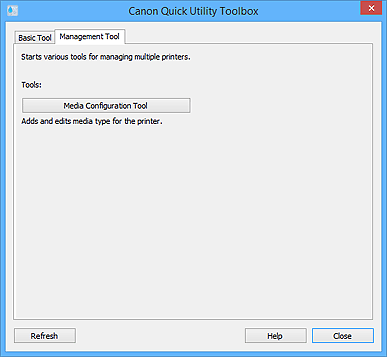
- Narzędzia (Tools)
-
- Accounting Manager
- Ta opcja umożliwia uruchamianie narzędzia Accounting Manager służącego do obliczania kosztów drukowania na wybranej drukarce ponoszonych przez dział lub użytkownika.
- Device Management Console
- Ta opcja umożliwia uruchamianie narzędzia Device Management Console służącego do sprawdzania warunków lub stanu kalibracji wielu drukarek.
- Media Configuration Tool
- Ta opcja umożliwia uruchomienie programu Media Configuration Tool służącego do dodawania i edytowania informacji dotyczących papieru w drukarce.
Uwaga- Aby korzystać z tych aplikacji, należy je dodatkowo zainstalować.
- Szczegółowe informacje o poszczególnych aplikacjach można znaleźć w dokumencie Podręcznik online.
- Odśwież (Refresh)
- Kliknij tę opcję, jeśli oprogramowanie, którego chcesz używać, nie zostało wyświetlone w oknie Narzędzia (Tools).
- Pomoc (Help)
- Otwiera niniejszy podręcznik.
