
Вкладка "Общие параметры" ("Макет")
Установите макет.
 Примечание.
- Отображаемые параметры зависят от принтера, Режим макета (Layout Mode) и бумаги.
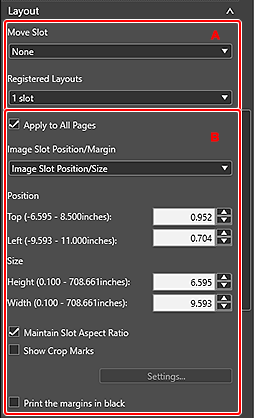
A: Область параметров макета
- Переместить область (Move Slot)
-
Настройка перемещения области.
Выберите Нет (None), По центру (Centered), Перемещение по горизонтали (Move Horizontally) или Перемещение по вертикали (Move Vertically).
Примечание.- Этот элемент отображается для макетов c полями и указателей.
- Зарегистр. макеты (Registered Layouts)
-
Установите макет.
Выберите 1 область (1 slot), 2 области (2 slots), 4 области (4 slots) или 6 областей (6 slots).
Примечание.- Отображается, когда Одно изображение (Single Image) или Несколько изображений (Multiple Images) выбраны для параметра Режим макета (Layout Mode) в области Сохраненные параметры (Stored Settings).
- Отображаемые параметры зависят от выбранного Режим макета (Layout Mode).
- Когда макеты сохранены, отображаются сохраненные имена.
- Параметры шаблона указателя (Index Pattern Settings)
- Открывает диалоговое окно Параметры шаблона указателя (Index Pattern Settings) для настройки количества изображений на листе (число строк и столбцов).
- Управление макетом (Layout Management)
-
Открывает диалоговое окно Управление макетом (Layout Management) для сохранения значений параметров, заданных в разделе Макет (Layout).
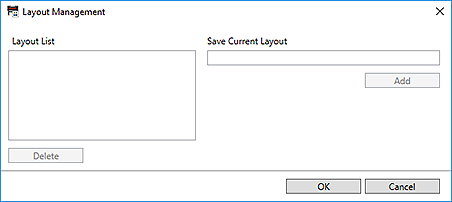
- Список макетов (Layout List)
- Отображает список сохраненных макетов.
- Удалить (Delete)
- Удаляет выбранный макет.
- Сохранить текущий макет (Save Current Layout)
- Введите имя макета.
- Добавить (Add)
- Добавляет имя макета, введенное в поле Сохранить текущий макет (Save Current Layout), в Список макетов (Layout List).
Примечание.- В поле Сохранить текущий макет (Save Current Layout) можно ввести до 50 символов.
- Можно сохранить до 100 записей.
B: Область дополнительных параметров
Примечание.
- Не появляется, если Одно изображение (Single Image) или Несколько изображений (Multiple Images) выбраны для параметра Режим макета (Layout Mode) при выборе макета без границ.
- При вводе значений введите однобайтовые номера, не превышая 2 знаков после запятой (до 3 знаков после запятой, если в качестве единицы измерения выбраны дюймы).
- Применить ко всем страницам (Apply to All Pages)
-
Установите этот флажок, чтобы применить параметры положения и размера изображения ко всем страницам.
Примечание.- Отображается только для макетов с границами и значением Одно изображение (Single Image), выбранным для параметра Режим макета (Layout Mode) в области Сохраненные параметры (Stored Settings).
- Положение/поле обл. изобр. (Image Slot Position/Margin)
-
Настройка положения области и границ.
Выберите Положение/размер обл. изобр. (Image Slot Position/Size) или Положение/поле обл. изобр. (Image Slot Position/Margin).
Примечание.- Отображается только для макетов с границами и значением Одно изображение (Single Image), выбранным для параметра Режим макета (Layout Mode) в области Сохраненные параметры (Stored Settings).
- Положение (Position)
-
Положение можно настроить, перемещая ползунки вверх и влево, или путем ввода значений напрямую.
Примечание.- Отображается, когда Одно изображение (Single Image) выбрано для параметра Режим макета (Layout Mode) в области Сохраненные параметры (Stored Settings), а Положение/размер обл. изобр. (Image Slot Position/Size) выбрано для параметра Положение/поле обл. изобр. (Image Slot Position/Margin).
- Размер (Size)
-
Укажите высоту и ширину изображения, перемещая ползунки высоты и ширины, или путем ввода значений напрямую.
Примечание.- Отображается, когда Одно изображение (Single Image) выбрано для параметра Режим макета (Layout Mode) в области Сохраненные параметры (Stored Settings), а Положение/размер обл. изобр. (Image Slot Position/Size) выбрано для параметра Положение/поле обл. изобр. (Image Slot Position/Margin).
- Диапазон размеров области зависит от типа носителя и размера бумаги.
- Поля (Margins)
-
Чтобы установить значения ширины полей, перемещайте ползунки вверх, вниз, вправо или влево или введите значения напрямую.
Примечание.- Отображается, когда Одно изображение (Single Image) выбрано для параметра Режим макета (Layout Mode) в области Сохраненные параметры (Stored Settings), а Положение/поле обл. изобр. (Image Slot Position/Margin) выбрано для параметра Положение/поле обл. изобр. (Image Slot Position/Margin).
- Диапазон значений ширины полей зависит от типа носителя и размера бумаги.
- Задать положение области (Set Slot Position)
-
Задайте положение области, перемещая ползунки положения левого верхнего угла, или путем ввода значений напрямую.
Примечание.- Отображается, когда Несколько изображений (Multiple Images) или Несколько изображений (автоматическая компоновка) (Multiple Images (Auto Nesting)) выбраны для параметра Режим макета (Layout Mode) в области Сохраненные параметры (Stored Settings).
- Укажите размер области (Specify Slot Size)
-
Укажите размер области, перемещая ползунки высоты и ширины, или путем ввода значений напрямую.
Примечание.- Отображается, когда Несколько изображений (Multiple Images) или Несколько изображений (автоматическая компоновка) (Multiple Images (Auto Nesting)) выбраны для параметра Режим макета (Layout Mode) в области Сохраненные параметры (Stored Settings).
- Примен. ко всем обл. изобр. (Apply To All Image Slots)
-
Установите этот флажок, чтобы применить значения размера для всех областей на странице.
Примечание.- Отображается только для макетов с границами и значением Несколько изображений (Multiple Images) или Несколько изображений (автоматическая компоновка) (Multiple Images (Auto Nesting)), выбранным для параметра Режим макета (Layout Mode) в области Сохраненные параметры (Stored Settings).
- Сохранить соотношение сторон области (Maintain Slot Aspect Ratio)
- Установите этот флажок, чтобы сохранить соотношение сторон изображения.
- Показать метки обрезки (Show Crop Marks)
-
Установите этот флажок для печати с метками обрезки, обозначающими периметр обрезки.
- Параметры... (Settings...)
- Открывает диалоговое окно "Параметры..." для настройки типа и положения меток обрезки.
- Печатать поля черным (Print the margins in black)
-
Установите этот флажок, чтобы напечатать поля и промежутки между изображениями черным цветом.
 Внимание!
- Поля могут не печататься черным по краям листа бумаги в зависимости от выбранного типа носителя.
