
Главный экран
Данный экран предназначен для управления различными функциями приложения Professional Print & Layout. Используйте каждую область для корректировки цветовых тонов изображений, их печати и многого другого.
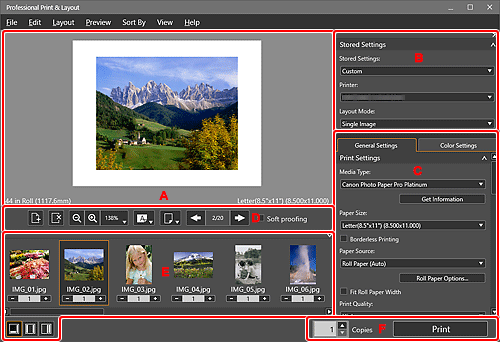
- A: Область просмотра
- B: Область Сохраненные параметры (Stored Settings)
- C: Область параметров
- D: Область инструментов
- E: Область эскизов
- F: Область кнопки печати
B: Область Сохраненные параметры (Stored Settings)
Выберите принтер, который необходимо использовать, или сохраните значения, заданные в области параметров.
C: Область параметров
Задайте параметры для печати.
Область параметров состоит из двух вкладок. Подробные сведения вы найдете на соответствующей странице.
- Вкладка Общие параметры (General Settings)
-
- Параметры (Print Settings)
- Макет (Layout)
- Управление цветами (Color Management)
- Параметры текста (Text Settings)
- Вкладка Параметры цвета (Color Settings)
-
- Параметры цвета (Color Settings)
 Примечание.
- Чтобы показать или скрыть соответствующую категорию в области параметров, нажмите на
 (Треугольник).
D: Область инструментов
Примечание.
- Отображаемые параметры зависят от выбранного макета.
 (Добавить страницу)
-
Добавление новой страницы после выбранной страницы.
 (Удалить страницу)
-
Удаление выбранной страницы.
 ("Автоматическая компоновка областей")
-
Автоматически располагает изображения на некотором расстоянии друг от друга.
Примечание.- Отображается, только когда Несколько изображений (автоматическая компоновка) (Multiple Images (Auto Nesting)) или Несколько изображений (Multiple Images) выбраны для параметра Режим макета (Layout Mode) в области Сохраненные параметры (Stored Settings).
- Расстояние между областями можно настроить на вкладке Макет (Layout) диалогового окна Прочие параметры (Other Settings).

 (Уменьшение/увеличение)
- Уменьшает или увеличивает размер экрана просмотра.
 (Масштаб)
-
Настройте шкалу предварительного просмотра.
Также можно выбрать По ширине (Fit to Width) (для заполнения всей ширины бумаги) или По экрану (Fit Screen) (для отображения всего изображения).
 (Ориентация бумаги)
-
 (Показать бумагу горизонтально)
- Отображает бумагу в горизонтальной ориентации.
 (Показать бумагу вертикально)
- Отображает бумагу в вертикальной ориентации.
 (Переключение просмотра)
-
 (Предварительный просмотр печати)
- Отображает окно предварительного просмотра, на котором можно увидеть внешний вид изображений при выбранном размере бумаги.
 (Предварительный просмотр рулона бумаги)
- Отображает окно предварительного просмотра, на котором можно увидеть внешний вид изображений на всем рулоне бумаги.
Примечание.- (Переключение просмотра) может быть недоступно в зависимости от используемого принтера.

 (Предыдущая страница/Следующая страница)
-
Переключение отображаемой страницы, если страниц несколько.
Примечание.- Если в области эскизов число копий равно нулю, это изображение не отображается в области просмотра.
- Предварительный просмотр (Soft proofing)
-
Поставьте флажок, чтобы отобразить изображение на мониторе в цветовых тонах, приближенных к результату печати.
 Внимание!
- Эта функция может быть недоступна в зависимости от выбранного типа носителя.
Примечание.- Доступна только при выборе значения Использовать профиль ICC (Use ICC Profile) для параметра Цветовой режим (Color Mode).
Примечание.
- При выборе Несколько изображений (автоматическая компоновка) (Multiple Images (Auto Nesting)) для Режим макета (Layout Mode) в области Сохраненные параметры (Stored Settings) функции ("Добавить страницу"), ("Удалить страницу"), ("Ориентация бумаги"), ("Переключение просмотра") и ("Предыдущая страница"/"Следующая страница") не отображаются.
E: Область эскизов
Отображает эскизы изображений. Порядок размещения изображений можно изменить путем перетаскивания.

 (Число копий)
-
Задайте число копий для изображений, которые необходимо напечатать.
Примечание.- Задайте количество копий (до 100).


 (Изменение расположения)
- Изменяет положение области эскизов.
Примечание.
- Чтобы показать или скрыть область эскизов, нажмите на
 (Треугольник) в правой верхней части области эскизов.
 - В области эскизов может отображаться до 100 изображений.
- Для выбора нескольких изображений щелкните их при нажатой клавише Ctrl.
- При запуске из папки "Программы" вы можете удалить изображение из области эскизов, щелкнув на нем правой кнопкой мыши и нажав Удалить (Delete).
F: Область кнопки печати
- Копии
- Укажите количество число копий для печати.
- Печать (Print)
-
Открывает диалоговое окно Печать (Print) для печати изображений.
