
Настройка полей и размеров области
Задайте положение печати и размер изображения, установив значения для полей и размеров области.
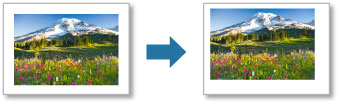
Доступные для настройки параметры зависят от макета.
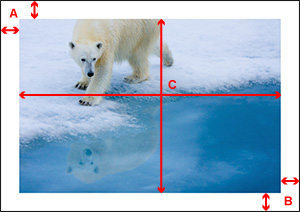 |
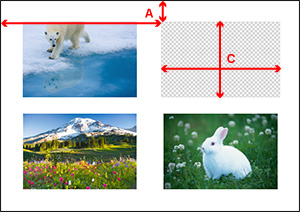 |
| Один | Несколько |
- A: Позиция (вверху/слева)
- A+B: Поле (верхнее/нижнее/левое/правое)
- C: Размер области (высота/ширина)
 Внимание!
- Задайте Режим макета (Layout Mode) и выберите тип бумаги перед указанием значений полей. При изменении Режим макета (Layout Mode) или типа бумаги после указания значений полей, параметры вернутся к значениям по умолчанию.
 Примечание.
- Отображаемые параметры зависят от принтера.
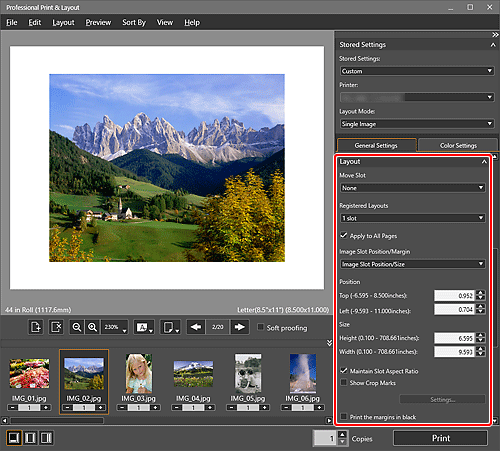
Печать одного изображения
Задайте значения полей и размер области для печати одиночного изображения.
-
В области Сохраненные параметры (Stored Settings) выберите Одно изображение (Single Image) для параметра Режим макета (Layout Mode).
-
В разделе Макет (Layout) на вкладке Общие параметры (General Settings) задайте размер области и значения полей.
Выберите Положение/размер обл. изобр. (Image Slot Position/Size) или Положение/поле обл. изобр. (Image Slot Position/Margin) для параметра Положение/поле обл. изобр. (Image Slot Position/Margin).
- Положение/размер обл. изобр. (Image Slot Position/Size)
-
На вкладке Положение (Position) задайте положение области, перемещая ползунки положения левого верхнего угла, или путем ввода значений напрямую. Положение можно задать без изменения размера области.
На вкладке Размер (Size) задайте размер области, перемещая ползунки высоты и ширины, или путем ввода значений напрямую.
- Положение/поле обл. изобр. (Image Slot Position/Margin)
- Чтобы установить значения ширины полей, перемещайте ползунки вверх, вниз, вправо или влево или введите значения напрямую. Размер области уменьшится или увеличится в соответствии со значениями полей.
Примечание.- Также для изменения положения и размера области можно перетащить красную рамку (область) на вкладке предварительного просмотра.
- Доступный диапазон значений ширины полей зависит от выбранного типа носителя и размера бумаги.
- Чтобы применить указанные параметры ко всем страницам, установите флажок Применить ко всем страницам (Apply to All Pages).
- Для выбора черных полей установите флажок Печатать поля черным (Print the margins in black). Поля могут не печататься черным по краям листа бумаги в зависимости от выбранного типа носителя.
Печать нескольких изображений
Задайте положение и размер области для печати нескольких изображений.
-
В области Сохраненные параметры (Stored Settings) выберите Несколько изображений (Multiple Images) для параметра Режим макета (Layout Mode).
-
В разделе Макет (Layout) на вкладке Общие параметры (General Settings) задайте положение и размер области в окнах Задать положение области (Set Slot Position) и Укажите размер области (Specify Slot Size).
Задайте положение и размер области, перемещая ползунки или вводя значения напрямую.
Примечание.- Также для изменения положения и размера области можно перетащить красную рамку (область) на вкладке предварительного просмотра.
- Для применения заданного значения для всех областей на странице установите флажок Примен. ко всем обл. изобр. (Apply To All Image Slots).
- Для выбора черных полей установите флажок Печатать поля черным (Print the margins in black). Поля могут не печататься черным по краям листа бумаги в зависимости от выбранного типа носителя.
Примечание.
- Для сохранения измененных значений полей и размера области нажмите Управление макетом (Layout Management) в Зарегистр. макеты (Registered Layouts) на вкладке "Общие параметры" ("Макет").
