
Ajustar Margens e Tamanhos do Slot
Ajuste a posição de impressão e os tamanhos da imagem, ajustando as margens e os tamanhos dos slots.
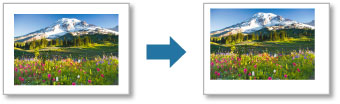
As propriedades ajustáveis variam de acordo com o layout.
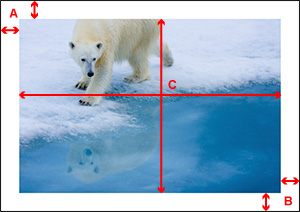 |
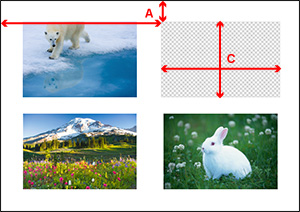 |
| Simples | Múltiplo |
- A: Posição (esquerda/superior)
- A+B: Margem (superior/inferior/esquerda/direita)
- C: Tamanho do slot (altura/largura)
 Importante
- Ajuste o Modo de layout (Layout Mode) e o papel antes de ajustar as margens. Se você alterar o Modo de layout (Layout Mode) ou o papel depois de configurar as margens, as configurações voltarão para o padrão.
 Nota
Nota
- Os itens exibidos variam de acordo com a sua impressora.
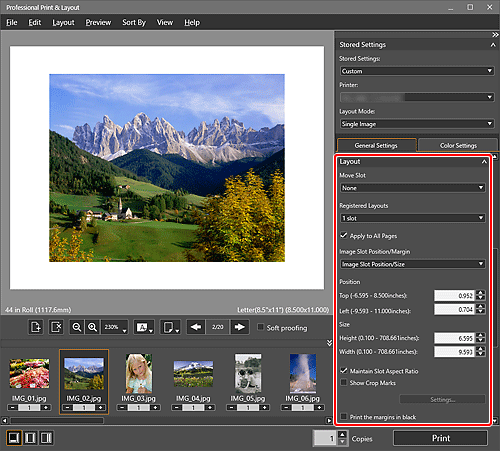
Impressão de Uma Imagem
Defina os valores de margem e o tamanho do slot para impressão de uma imagem.
-
Na área Configurações Armazenadas (Stored Settings), selecione Uma Imagem (Single Image) para Modo de layout (Layout Mode).
-
Em Layout na guia Configurações Gerais (General Settings), defina o tamanho do slot e as margens.
Selecione Pos./Tam. slot de imagem (Image Slot Position/Size) ou Pos./Marg. slot de imagem (Image Slot Position/Margin) para Pos./Marg. slot de imagem (Image Slot Position/Margin).
- Pos./Tam. slot de imagem (Image Slot Position/Size)
-
Em Posição (Position), defina a posição do slot movendo as barras de deslizamento para cima e para a esquerda ou inserindo os valores diretamente. A posição pode ser definida enquanto mantém o tamanho do slot.
Em Tamanho (Size), defina o tamanho do slot movendo as barras de deslizamento para altura e largura ou inserindo os valores diretamente.
- Pos./Marg. slot de imagem (Image Slot Position/Margin)
- Defina os valores das margens movendo as barras de deslizamento para cima, para baixo, à esquerda e à direita ou inserindo os valores diretamente. O tamanho do slot aumenta ou diminui de acordo com os valores das margens.
Nota- Como alternativa, para alterar a posição e o tamanho do slot, arraste o quadro vermelho (slot) na visualização.
- A faixa disponível de valores das margens varia dependendo do tipo de mídia e do tamanho do papel.
- Para aplicar as configurações especificadas em todas as páginas, marque a caixa de seleção Aplicar a todas as páginas (Apply to All Pages).
- Para tornar as margens pretas, marque a caixa de seleção Imprimir as margens em preto (Print the margins in black). As margens podem não ser impressas em preto até as bordas do papel dependendo do tipo de mídia selecionado.
Impressão de Várias Imagens
Defina a posição e o tamanho do slot para impressão de várias imagens.
-
Na área Configurações Armazenadas (Stored Settings), selecione Várias Imagens (Multiple Images) para Modo de layout (Layout Mode).
-
Em Layout na guia Configurações Gerais (General Settings), defina a posição e o tamanho do slot em Definir posição do slot (Set Slot Position) e Especificar o tamanho do slot (Specify Slot Size).
Defina a posição e o tamanho do slot movendo as barras de deslizamento ou inserindo os valores diretamente.
Nota- Como alternativa, para alterar a posição e o tamanho do slot, arraste o quadro vermelho (slot) na visualização.
- Para aplicar a configuração especificada ao tamanho de todos os slots na página, marque a caixa de seleção Apl. a todos slots de imagem (Apply To All Image Slots).
- Para tornar as margens pretas, marque a caixa de seleção Imprimir as margens em preto (Print the margins in black). As margens podem não ser impressas em preto até as bordas do papel dependendo do tipo de mídia selecionado.
Nota
- Para salvar as configurações alteradas de margem e tamanho do slot, clique em Gerenciamento de layout (Layout Management) em Layouts Registrados (Registered Layouts) na guia Configurações Gerais (Layout).
