
Guia Configurações Gerais (Layout)
Configura o layout.
 Nota
Nota
- Os itens exibidos variam de acordo com a sua impressora, Modo de layout (Layout Mode) e papel.
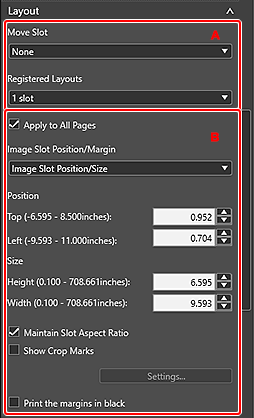
A: Área Configurações de Layout
- Mover o slot (Move Slot)
-
Define como mover o slot.
Selecione Nenhum (None), Centralizado (Centered), Mover horizontalmente (Move Horizontally) e Mover verticalmente (Move Vertically).
Nota- Exibido para layouts com borda e índices.
- Layouts Registrados (Registered Layouts)
-
Configura o layout.
Selecione 1 slot, 2 slots, 4 slots e 6 slots.
Nota- Isso é exibido quando a opção Uma Imagem (Single Image) ou Várias Imagens (Multiple Images) for selecionada para Modo de layout (Layout Mode) na área Configurações Armazenadas (Stored Settings).
- Os itens exibidos variam de acordo com o Modo de layout (Layout Mode) selecionado.
- Quando os layouts são salvos, os nomes salvos são exibidos.
- Config. padrão de índice (Index Pattern Settings)
- Exibe a caixa de diálogo Config. padrão de índice (Index Pattern Settings) para definir o número de imagens a serem colocadas (o número de linhas e colunas).
- Gerenciamento de layout (Layout Management)
-
Exibe a caixa de diálogo Gerenciamento de layout (Layout Management) para salvar as configurações feitas em Layout.
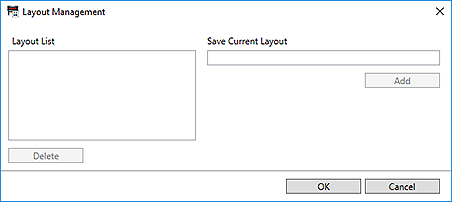
- Lista de layouts (Layout List)
- Exibe uma lista dos layouts salvos.
- Excluir (Delete)
- Exclui o layout selecionado.
- Salvar Layout Atual (Save Current Layout)
- Digite o nome do layout.
- Adicionar (Add)
- Adiciona o nome do layout informado em Salvar Layout Atual (Save Current Layout) na Lista de layouts (Layout List).
Nota- Digite até 50 caracteres em Salvar Layout Atual (Save Current Layout).
- Salve até 100 entradas.
B: Área Configurações Avançadas
Nota
- Isso não aparece quando a opção Uma Imagem (Single Image) ou Várias Imagens (Multiple Images) for selecionada para Modo de layout (Layout Mode) e um layout sem bordas for selecionado.
- Ao inserir valores, insira números de byte único com até duas casas decimais (até três casas decimais se a unidade for em polegadas).
- Aplicar a todas as páginas (Apply to All Pages)
-
Marque essa caixa de seleção para aplicar as configurações de tamanho e posição da imagem em todas as páginas.
Nota- Isso é exibido apenas para layouts com borda com Uma Imagem (Single Image) selecionada para Modo de layout (Layout Mode) na área Configurações Armazenadas (Stored Settings).
- Pos./Marg. slot de imagem (Image Slot Position/Margin)
-
Defina a posição do slot e as margens.
Selecione Pos./Tam. slot de imagem (Image Slot Position/Size) ou Pos./Marg. slot de imagem (Image Slot Position/Margin).
Nota- Isso é exibido apenas para layouts com borda com Uma Imagem (Single Image) selecionada para Modo de layout (Layout Mode) na área Configurações Armazenadas (Stored Settings).
- Posição (Position)
-
Especifique a posição movendo as barras de deslizamento para cima e para a esquerda ou inserindo os valores diretamente.
Nota- Isso é exibido quando Uma Imagem (Single Image) for selecionada para Modo de layout (Layout Mode) na área Configurações Armazenadas (Stored Settings) e Pos./Tam. slot de imagem (Image Slot Position/Size) for selecionado para Pos./Marg. slot de imagem (Image Slot Position/Margin).
- Tamanho (Size)
-
Especifique a altura e a largura da imagem movendo as barras de deslizamento para altura e largura ou inserindo os valores diretamente.
Nota- Isso é exibido quando Uma Imagem (Single Image) for selecionada para Modo de layout (Layout Mode) na área Configurações Armazenadas (Stored Settings) e Pos./Tam. slot de imagem (Image Slot Position/Size) for selecionado para Pos./Marg. slot de imagem (Image Slot Position/Margin).
- A faixa de tamanhos do slot varia dependendo do tipo de mídia e do tamanho do papel.
- Margens (Margins)
-
Defina os valores das margens movendo as barras de deslizamento para cima, para baixo, à esquerda e à direita ou inserindo os valores diretamente.
Nota- Isso é exibido quando Uma Imagem (Single Image) for selecionada para Modo de layout (Layout Mode) na área Configurações Armazenadas (Stored Settings) e Pos./Marg. slot de imagem (Image Slot Position/Margin) for selecionado para Pos./Marg. slot de imagem (Image Slot Position/Margin).
- A faixa de valores das margens varia dependendo do tipo de mídia e do tamanho do papel.
- Definir posição do slot (Set Slot Position)
-
Defina a posição do slot movendo as barras de deslizamento para cima e para a esquerda ou inserindo os valores diretamente.
Nota- Isso é exibido quando a opção Várias Imagens (Multiple Images) ou Várias imagens (Agrupamento automático) (Multiple Images (Auto Nesting)) for selecionada para Modo de layout (Layout Mode) na área Configurações Armazenadas (Stored Settings).
- Especificar o tamanho do slot (Specify Slot Size)
-
Especifique a altura do slot movendo as barras de deslizamento para altura e largura ou inserindo os valores diretamente.
Nota- Isso é exibido quando a opção Várias Imagens (Multiple Images) ou Várias imagens (Agrupamento automático) (Multiple Images (Auto Nesting)) for selecionada para Modo de layout (Layout Mode) na área Configurações Armazenadas (Stored Settings).
- Apl. a todos slots de imagem (Apply To All Image Slots)
-
Marque essa caixa de seleção para aplicar as configurações de tamanho em todos os slots na página.
Nota- Isso é exibido apenas para layouts com borda com a opção Várias Imagens (Multiple Images) ou Várias imagens (Agrupamento automático) (Multiple Images (Auto Nesting)) selecionada para Modo de layout (Layout Mode) na área Configurações Armazenadas (Stored Settings).
- Manter Taxa de Proporção do Slot (Maintain Slot Aspect Ratio)
- Marque essa caixa de seleção para manter a taxa de proporção da imagem.
- Mostrar marcas de corte (Show Crop Marks)
-
Marque essa caixa de seleção para imprimir com marcas de recorte que indicam o tamanho do recorte.
- Configurações... (Settings...)
- Exibe a caixa de diálogo Configurações... para configurar o tipo e a posição das marcas de recorte.
- Imprimir as margens em preto (Print the margins in black)
-
Marque essa caixa de seleção para imprimir as margens e o espaçamento da imagem em preto.
 Importante
- As margens podem não ser impressas em preto até as bordas do papel dependendo do tipo de mídia selecionado.
