
基本设置选项卡(布局)
设置布局。
 注释
注释
- 根据所用的打印机、布局模式和纸张,显示的项目会有所不同。
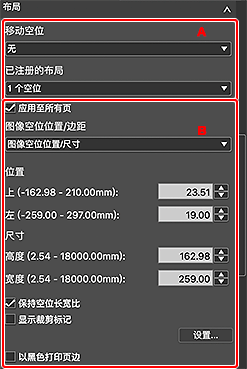
A: 布局设置区域
- 移动空位
-
设置如何移动空位。
从无、居中、水平移动和垂直移动中进行选择。
注释- 在有边距布局和索引时显示该项。
- 已注册的布局
-
设置布局。
从1 个空位、2 个空位、4 个空位和6 个空位中进行选择。
注释- 在已存储的设置区域中将布局模式选择为单个图像或多个图像时显示此项。
- 根据所选的布局模式,显示的项目会有所不同。
- 保存布局时,会显示保存的名称。
- 索引图案设置
- 显示索引图案设置对话框,以便设置要放置的图像数量(行数和列数)。
- 布局管理
-
显示布局管理对话框,以便保存布局中的设置。
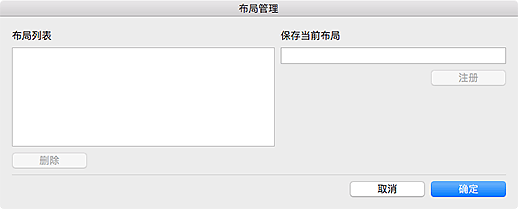
- 布局列表
- 显示已保存布局的列表。
- 删除
- 删除所选布局。
- 保存当前布局
- 输入布局的名称。
- 注册
- 将在保存当前布局中输入的布局名称添加到布局列表。
注释- 在保存当前布局中最多可以输入50个字符。
- 最多保存100个条目。
B: 高级设置区域
注释
- 将布局模式选择为单个图像或多个图像并选择无边距布局时,不会出现此项。
- 输入数值时,请输入单字节数字且最多保留两位小数(如果单位为英寸,则最多保留三位小数)。
- 应用至所有页
-
选中该复选框,以将图像位置和尺寸设置应用至所有页。
注释- 仅在有边距布局且在已存储的设置区域中将布局模式选择为单个图像时,显示该项。
- 图像空位位置/边距
-
设置空位位置和边距。
选择图像空位位置/尺寸或图像空位位置/边距。
注释- 仅在有边距布局且在已存储的设置区域中将布局模式选择为单个图像时,显示该项。
- 位置
-
通过移动顶部和左侧的滑块或直接输入数值指定位置。
注释- 在已存储的设置区域中将布局模式选择为单个图像,且将图像空位位置/边距选择为图像空位位置/尺寸时,将显示该项。
- 大小
-
通过移动高度和宽度的滑块或直接输入数值指定图像的高度和宽度。
注释- 在已存储的设置区域中将布局模式选择为单个图像,且将图像空位位置/边距选择为图像空位位置/尺寸时,将显示该项。
- 根据介质类型和纸张尺寸,空位大小范围会有所不同。
- 边距
-
通过移动上、下、左、右边距的滑块或直接输入数值设置边距值。
注释- 在已存储的设置区域中将布局模式选择为单个图像且将图像空位位置/边距选择为图像空位位置/边距时,显示该项。
- 根据介质类型和纸张尺寸,边距值范围会有所不同。
- 设置空位位置
-
通过移动顶部和左侧的滑块或直接输入数值设置空位位置。
注释- 在已存储的设置区域中将布局模式选择为多个图像或多个图像(自动嵌套)时显示。
- 指定空位尺寸
-
通过移动高度和宽度的滑块或直接输入数值指定空位储存。
注释- 在已存储的设置区域中将布局模式选择为多个图像或多个图像(自动嵌套)时显示。
- 应用至所有图像空位
-
选中此复选框,以将大小设置应用至在页面内的所有空位。
注释- 仅在有边距布局且在已存储的设置区域中将布局模式选择为多个图像或多个图像(自动嵌套)时,显示该项。
- 保持空位长宽比
- 选中该复选框,以保持图像的长宽比例。
- 显示裁剪标记
-
选中该复选框,以使用指示剪裁尺寸的裁剪标记打印。
- 设置...
- 显示设置...对话框,以便设置裁剪标志的类型和位置。
- 以黑色打印页边
-
选中该复选框以黑色打印页边和图像间距。
 重要事项
重要事项- 根据所选的介质类型,页边可能无法以黑色打印至纸张边缘。
