
主屏幕
在此屏幕中处理Professional Print & Layout的多种功能。 操作每个区域以修正图像色调、进行打印等。
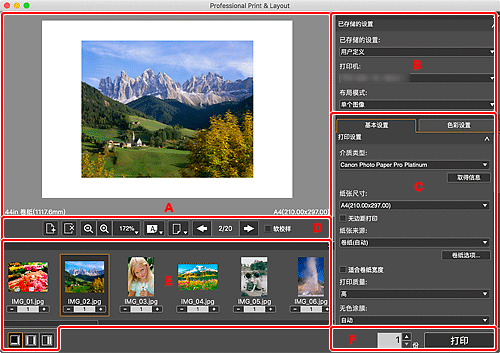
C: 设置区域
进行打印设置。
设置区域包含两个选项卡。 有关详细资料,请参见相应页面。
- 基本设置选项卡
-
- 打印设置
- 布局
- 色彩管理
- 文本设置
- 色彩设置选项卡
-
- 色彩设置
 注释
注释
- 要在设置区域中显示或隐藏相应的类别,请单击
 (三角形)。
D: 工具区域
注释
- 根据所选的布局,显示的项目会有所不同。
 (添加页面)
-
在所选页面的后面添加一个新页面。
 (删除页面)
-
删除所选的页面。
 (空位自动嵌套)
-
自动放置图像,使图像间保持间距。
注释- 仅在已存储的设置区域中将布局模式选择为多个图像(自动嵌套)或多个图像时,才会显示此项。
- 可以在其他设置对话框的布局选项卡上设置空位之间的空间。

 (缩小/放大)
- 缩小或放大预览的显示尺寸。
 (比例)
(比例)-
设置预览比例。
也可以选择适合宽度(用于填充整个纸张宽度)或适合屏幕(用于显示整个图像)。
 (纸张方向)
-
 (横向显示纸张)
- 纸张以横向显示。
 (纵向显示纸张)
- 纸张以纵向显示。
 (切换预览)
-
 (打印预览)
- 显示图像在指定纸张尺寸下的预览效果。
 (卷纸预览)
- 显示图像在整个卷纸上的预览效果。
注释- 根据所用打印机,(切换预览)可能不显示。

 (上一页/下一页)
-
在有多个页面时切换显示的页面。
注释- 如果缩略图区域中的份数为0,则该图像不会出现在预览区域。
- 软校样
-
选中该复选框可在监视器上以接近打印结果的色调显示图像。
 重要事项
重要事项- 根据所选的介质类型,该功能可能不可用。
注释- 仅将色彩模式选择为使用 ICC 配置文件时可用。
注释
- 在已存储的设置区域中将布局模式选择为多个图像(自动嵌套)时,不会显示(添加页面)、(删除页面)、(纸张方向)、(切换预览)和 (上一页/下一页)。
E: 缩略图区域
显示图像的缩略图。 可以选择并拖动图像来更改图像的顺序。

 (份数)
(份数)-
设置要打印的图像的份数。
注释- 最多可设置100份。


 (更改布局)
- 更改缩略图区域的位置。
注释
- 要显示或隐藏缩略图区域,请单击缩略图区域右上方的
 (三角形)。
 - 缩略图区域最多可显示100张图像。
- 要选择多个图像,请在按下command键的同时单击图像。
- 如果从程序文件夹启动,则可以按住Ctrl键的同时单击缩略图区域然后选择删除以删除缩略图区域中的图像。
F: 打印按钮区域
- 份数
- 设置要打印的份数。
- 打印
-
显示打印对话框以打印图像。
