
调整边距和空位大小
通过调整边距和空位大小调整打印位置和图像大小。
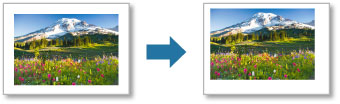
可调整的属性根据布局不同而有所不同。
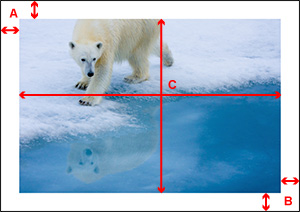 |
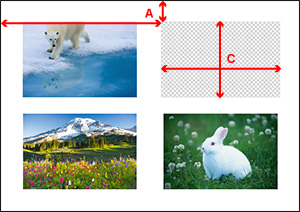 |
| 单个 | 多个 |
- A: 位置(上/下)
- A+B: 边距(上/下/左/右)
- C: 空位大小(高/宽)
 重要事项
重要事项
- 请在调整边距前设置布局模式和纸张。 如果在设置边距后更改布局模式或纸张,设置将恢复为默认值。
 注释
注释
- 根据打印机的不同,显示的项目会有所不同。
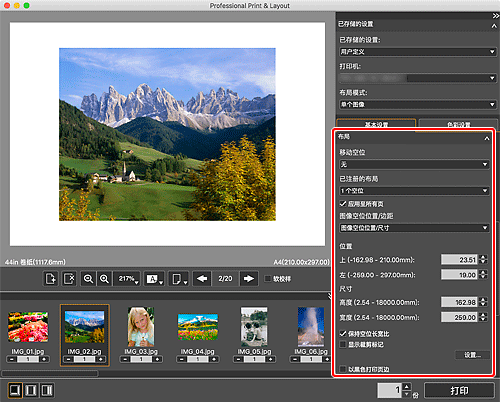
单张图像打印
设置单张图像打印的边距值和空位大小。
-
在已存储的设置区域,将布局模式选择为单个图像。
-
在基本设置选项卡的布局中,设置空位大小和边距。
将图像空位位置/边距选择为图像空位位置/尺寸或图像空位位置/边距。
- 图像空位位置/尺寸
-
在位置中,通过移动顶部和左侧的滑块或直接输入数值设置空位位置。 可以在保持空位大小的情况下设置位置。
在尺寸中,通过移动高度和宽度的滑块或直接输入数值设置空位大小。
- 图像空位位置/边距
- 通过移动上、下、左、右边距的滑块或直接输入数值设置边距值。 空位大小将根据边距值放大或缩小。
注释- 或者,可以在预览中拖动红框(空位),以更改空位的位置和大小。
- 根据所选的介质类型和纸张尺寸,可用的边距值范围会有所不同。
- 要将指定的设置应用至所有页,请选中应用至所有页复选框。
- 要将边距变成黑色,请选中以黑色打印页边复选框。 根据所选的介质类型,页边可能无法以黑色打印至纸张边缘。
多张图像打印
设置空位的位置和大小以进行多张图像打印。
-
在已存储的设置区域,将布局模式选择为多个图像。
-
在基本设置选项卡的中布局,设置设置空位位置和指定空位尺寸中的空位位置和大小。
通过移动滑块或直接输入值以设置空位的位置和大小。
注释- 或者,可以在预览中拖动红框(空位),以更改空位的位置和大小。
- 要将指定的设置应用至页面内所有空位的大小,请选中应用至所有图像空位复选框。
- 要将边距变成黑色,请选中以黑色打印页边复选框。 根据所选的介质类型,页边可能无法以黑色打印至纸张边缘。
注释
- 要保存更改的边距和空位大小设置,请单击基本设置选项卡(布局)上的已注册的布局中的布局管理。
