
Regolazione dei margini e delle dimensioni spazio
Regolate la posizione di stampa e le dimensioni immagine regolando i margini e le dimensioni spazio.
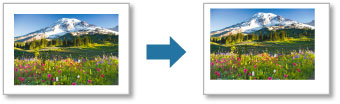
Le proprietà regolabili variano a seconda del layout.
 |
 |
| Singolo | Multiplo |
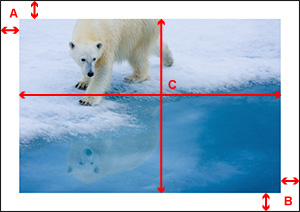
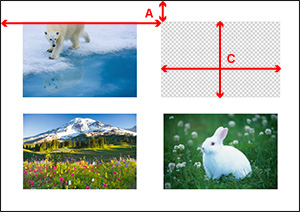
- A: Posizione (in alto/a sinistra)
- A+B: Margine (superiore/inferiore/sinistro/destro)
- C: Dimensione spazio (altezza/larghezza)
 Importante
- Impostate Modalità di layout (Layout Mode) e la carta prima di regolare i margini. Se modificate il Modalità di layout (Layout Mode) o la carta dopo aver impostato i margini, vengono ripristinate le impostazioni predefinite.
 Nota
Nota
- Gli elementi visualizzati variano in base alla stampante.
Stampa di immagine unica
Impostate i valori dei margini e le dimensioni spazio per la stampa di un'immagine singola.
-
Nell'area Impostazioni memorizzate (Stored Settings), selezionate Immagine unica (Single Image) per Modalità di layout (Layout Mode).
-
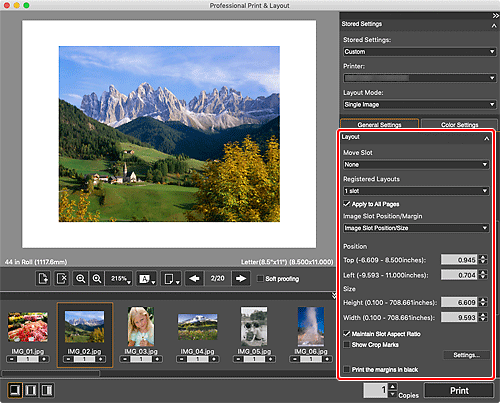
In Layout, nella scheda Impostazioni generali (General Settings), impostate le dimensioni spazio e i margini.
Selezionate Posiz./dim. spazio immagine (Image Slot Position/Size) o Posiz./marg. spazio immagine (Image Slot Position/Margin) per Posiz./marg. spazio immagine (Image Slot Position/Margin).
- Posiz./dim. spazio immagine (Image Slot Position/Size)
-
In Posizione (Position), impostate la posizione spazio spostando i cursori in alto e a sinistra o immettendo direttamente i valori. La posizione può essere impostata mantenendo le dimensioni spazio.
In Formato (Size), impostate le dimensioni spazio spostando i cursori per altezza e larghezza o immettendo direttamente i valori.
- Posiz./marg. spazio immagine (Image Slot Position/Margin)
- Impostare i valori dei margini spostando i cursori relativi ai margini superiore, inferiore, sinistro e destro oppure immettendo direttamente i valori. Le dimensioni spazio vengono ingrandite o ridotte in base ai valori dei margini.
Nota- In alternativa, per modificare la posizione e le dimensioni spazio, trascinate la cornice rossa (spazio) nell'anteprima.
- La gamma disponibile di valori dei margini varia in base al tipo di supporto e al formato carta selezionati.
- Per applicare le impostazioni specificate a tutte le pagine, selezionare la casella di controllo Applica a tutte le pagine (Apply to All Pages).
- Per rendere neri i margini, selezionate la casella di controllo Stampa i margini in nero (Print the margins in black). I margini potrebbero non essere stampati in nero fino ai bordi della carta, a seconda del tipo di supporto selezionato.
Stampa di più immagini
Impostate la posizione e le dimensioni spazio per la stampa di più immagini.
-
Nell'area Impostazioni memorizzate (Stored Settings), selezionate Immagini multiple (Multiple Images) per Modalità di layout (Layout Mode).
-
In Layout, nella scheda Impostazioni generali (General Settings), impostate la posizione e le dimensioni spazio in Imposta posizione spazio (Set Slot Position) e Specifica dimensione spazio (Specify Slot Size).
Impostate la posizione e le dimensioni dello spazio spostando i cursori o immettendo direttamente i valori.
Nota- In alternativa, per modificare la posizione e le dimensioni spazio, trascinate la cornice rossa (spazio) nell'anteprima.
- Per applicare l'impostazione specificata a tutti gli spazi all'interno della pagina, selezionate la casella di controllo App. a tutti gli spazi imm. (Apply To All Image Slots).
- Per rendere neri i margini, selezionate la casella di controllo Stampa i margini in nero (Print the margins in black). I margini potrebbero non essere stampati in nero fino ai bordi della carta, a seconda del tipo di supporto selezionato.
Nota
- Per salvare le impostazioni modificate di margini e dimensioni spazio, fate clic su Gestione layout (Layout Management) in Layout registrati (Registered Layouts) sulla scheda Impostazioni generali (Layout).
