
[その他の設定]ダイアログ
印刷部数やフチなし印刷時のはみ出し量を設定します。
また、プレビュー表示に関する設定やモニターのカラーマッチングなども設定できます。
メイン画面の[ファイル]メニューから[その他の設定...]を選ぶと、[その他の設定]ダイアログが表示されます。
[環境設定]シート
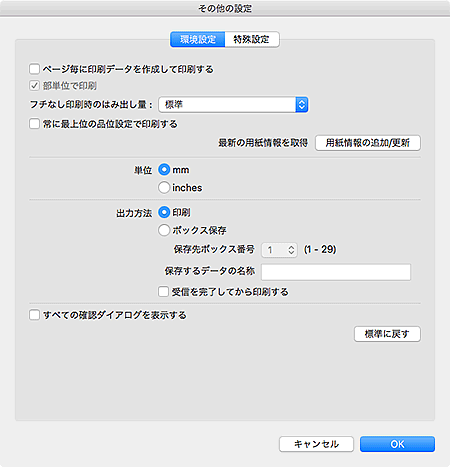
- [ページ毎に印刷データを作成して印刷する]
- プリンターにデータを1ページずつ分けて送信するか、まとめて送信するかを設定します。チェックマークを付けると、1ページずつデータを分けて送信します。
- [部単位で印刷]
- チェックマークを付けると、部単位で印刷します。
- [フチなし印刷時のはみ出し量]
-
フチなしレイアウト時のはみ出し量を設定します。
[なし]、[小]、[中]、[大]、または[標準]から選びます。
(例)
実線は用紙サイズを、透過部分ははみ出し量を表しています。
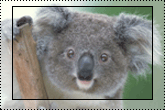
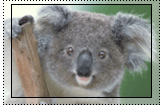
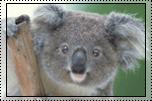
[大]のとき [中]のとき [小]のとき  参考
参考- はみ出し量の設定によっては、画像が欠ける場合があります。
- [常に最上位の品位設定で印刷する]
- チェックマークを付けると、常に最高品位で印刷します。
- [用紙情報の追加/更新]
- 用紙情報を更新します。
- [単位]
- [mm]または[inches]を選べます。
- [出力方法]
-
出力方法を選びます。
- [印刷]
- 印刷します。
- [ボックス保存]
-
印刷ジョブをプリンターのボックス機能に保存します。
- [保存先ボックス番号]
- 保存先のボックス番号(1~29)を選びます。
- [保存するデータの名称]
- 保存するデータの名称を設定します。
- [受信を完了してから印刷する]
-
チェックマークを付けると、印刷ジョブの受信が途切れて印刷が中断することで発生する、印刷品質の低下を防ぐことができます。
 重要
重要- ご使用のプリンターによっては、この機能を使用できません。
- [すべての確認ダイアログを表示する]
- チェックマークを付けると、[次回から表示しない]にチェックマークを付けて非表示にしたダイアログを再度表示します。
- [標準に戻す]
- 初期の状態に戻します。
[特殊設定]シート
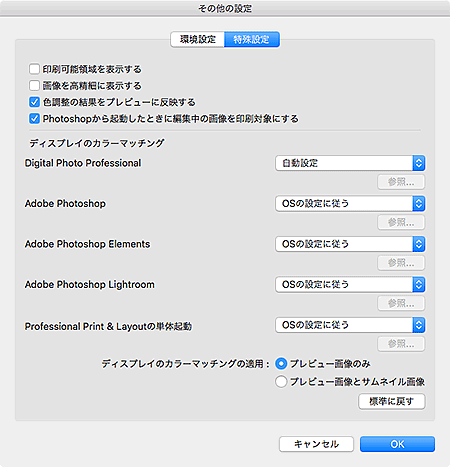
- [印刷可能領域を表示する]
- チェックマークを付けると、プレビューエリアに印刷可能領域を表示します。
- [画像を高精細に表示する]
-
チェックマークを付けると、Digital Photo Professionalから起動した場合に、画像をより高い解像度できれいに表示します。
参考- ご使用の環境によっては、チェックマークを付けると、プレビューが表示されるまでに時間がかかることがあります。
- [色調整の結果をプレビューに反映する]
-
チェックマークを付けると、色あいを調整した結果がプレビューエリアに反映されます。
調整結果をプレビューに反映しないで、調整前の色あいを表示しておきたい場合は、チェックマークを外してください。
- [Photoshopから起動したときに編集中の画像を印刷対象にする]
-
チェックマークを付けると、Photoshopで複数の画像を開いてProfessional Print & Layoutを起動した場合、編集中の画像(1枚)のみが印刷対象になります。
チェックマークを外すと、Photoshopで開いたすべての画像が印刷対象となります。
- [ディスプレイのカラーマッチング]
-
アプリケーションソフトごとに、モニターのプロファイルを設定できます。
使用しているモニターに合わせて、次のいずれかのプロファイルを選びます。
- [自動設定]
- [sRGB]
- [AdobeRGB]
- [OSの設定に従う]
- [モニタープロファイル]
参考- [自動設定]は[Digital Photo Professional]の場合のみ選べます。[自動設定]を選ぶと、Digital Photo Professionalの設定に合わせてプロファイルが自動で設定されます。
- [モニタープロファイル]を選ぶと、表示されるウィンドウで使用するプロファイルを選べます。使用するプロファイルを変更したい場合、[参照...]をクリックしてください。
- [ディスプレイのカラーマッチングの適用]
-
モニターのプロファイルを反映する範囲を選びます。
- [プレビュー画像のみ]
- プレビューに表示されている画像にのみ、モニターのプロファイルを反映します。
- [プレビュー画像とサムネイル画像]
- プレビューとサムネイルエリアに表示されている画像に、モニターのプロファイルを反映します。
- [標準に戻す]
- 設定内容を初期の状態に戻します。
