
メイン画面
Professional Print & Layoutのいろいろな機能を取り扱う画面です。各エリアを操作して、画像の色あいの補正や印刷などができます。
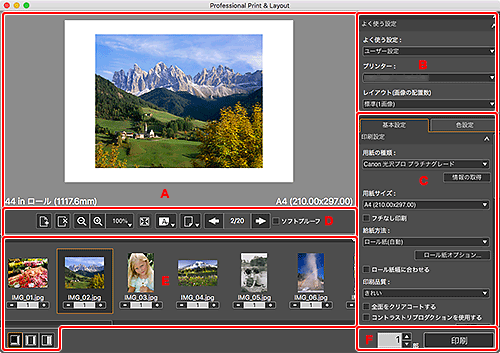
C:設定エリア
印刷時の設定をします。
設定エリアは、2つのシートから構成されています。詳しくは、各ページを参照してください。
- [基本設定]シート
-
- [印刷設定]
- [レイアウト]
- [カラーマネジメント]
- [色設定]シート
-
- [補正]
 参考
参考
- 設定エリアの各カテゴリは、
 (三角)をクリックすると表示/非表示を切り替えることができます。
D:ツールエリア
 (ページの追加)
-
選んだページの後ろに、新しいページを追加します。
 (ページの削除)
-
選んだページを削除します。

 (縮小/拡大)
-
プレビューの表示サイズを縮小/拡大します。
表示範囲は、25%、50%、75%、100%、200%、400%です。
 (倍率)
(倍率)-
表示倍率を設定します。
ページ全体が表示できるサイズを100%とした場合に、25%、50%、75%、100%、200%、400%から選べます。
 (全体表示)
- ページ全体が表示できるサイズ(100%)で表示します。
 (用紙の向き)
-
 (用紙を横に表示)
- 用紙の向きを横に表示します。
 (用紙を縦に表示)
- 用紙の向きを縦に表示します。
 (プレビューの切り換え)
-
 (印刷プレビュー)
- ロール紙以外の用紙に印刷するときのプレビューを表示します。
 (ロール紙プレビュー)
- ロール紙に印刷するときのプレビューを表示します。
参考- ご使用のプリンターによっては、(プレビューの切り換え)は表示されません。

 (前ページ/次ページを表示)
-
ページが複数あるときに、表示するページを切り替えられます。
参考- サムネイルエリアで画像の枚数が0枚の場合、プレビューエリアに画像は表示されません。
- [ソフトプルーフ]
-
チェックマークを付けると、印刷結果に近い色あいでモニターに表示されます。
 重要
重要- 選んだ用紙の種類によっては、この機能を使用できません。
参考- [カラーモード]で[ICCプロファイルを使う]を選んだ場合のみ設定できます。
E:サムネイルエリア
画像サムネイルを表示します。画像を選んでドラッグすると、並び順を変更できます。

 (画像の枚数)
-
印刷する画像の枚数を設定します。
参考- 99枚まで設定できます。


 (レイアウト変更)
- サムネイルエリアの位置を変更できます。
参考
- サムネイルエリアの右上にある
 (三角)をクリックすると、サムネイルエリアの表示/非表示を切り替えることができます。
 - サムネイルエリアに表示できる画像は、100枚までです。
- commandキーを押しながら画像をクリックすると、複数の画像を選べます。
F:印刷ボタンエリア
- 部数
- 印刷する部数を設定します。
- [印刷]
-
画像を印刷できます。
参考- サムネイルエリアに表示されている順番で、印刷されます。
