
プレビューエリア
画像をプレビュー表示します。設定した内容が反映されるので、表示を確認しながら編集や余白の調整ができます。
 参考
参考
- 表示倍率が100%の場合、プレビューエリアの右下に用紙サイズが表示されます。
- [給紙方法]でロール紙を選び、表示倍率が100%の場合、プレビューエリアの左下に選んだロール紙幅が表示されます。
プレビューエリアで画像や余白をクリックすると、以下の3つのメニューが表示されます。
画像をクリックした場合
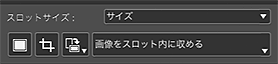
- [スロットサイズ]
-
- 定型サイズ
- 画像スロットのサイズを、選んだ定型サイズに変更します。
- [画像サイズ]
- 本来の画像サイズに合わせて、画像スロットを拡大/縮小します。
- [用紙サイズに合わせる]
- 印刷する用紙のサイズに合わせて、画像スロットを拡大/縮小します。
- [ロール紙幅に合わせる]
- ロール紙の幅に合わせて、画像スロットを拡大/縮小します。
- [ユーザー定義サイズの指定]
- [ユーザー定義用紙]ダイアログが表示され、画像スロットのサイズを、選んだユーザー定義用紙のサイズに変更します。
 (画像の追加)
-
表示されるウィンドウで追加する画像を選べます。
 重要
重要- Digital Photo ProfessionalやPhotoshop、Photoshop Elements、Lightroomから起動した場合、この機能は使用できません。
 (トリミング)
- [トリミング]ウィンドウが表示され、画像をトリミングできます。
 (画像の回転)
-
 (右に回転)
- 画像を時計回りに90度回転します。
 (左に回転)
- 画像を反時計回りに90度回転します。
- 画像の割り付け方法
-
- [画像をスロット内に収める]
- 画像スロット内から、画像がはみ出さないように表示します。
- [画像をスロット内にフチなしで埋める]
- 画像スロット内に隙間が生じないように、画像をフチなしで表示します。
画像を右クリックした場合
- [削除]
- 画像を削除します。
- [コピー]
- 画像をコピーします。
- [回転]
-
- [右に回転]
- 画像スロットと画像を時計回りに90度回転します。
- [左に回転]
- 画像スロットと画像を反時計回りに90度回転します。
- [スロットの階層指定]
-
- [最前面へ移動]
- 画像を最前面に移動します。
- [最背面へ移動]
- 画像を最背面に移動します。
余白を右クリックした場合
- [スロットの作成]
- 選んだ用紙サイズと同じ大きさの画像スロットを作成します。
- [貼り付け]
- 画像を貼り付けます。
