
インデックスを印刷する
選んだ画像のインデックスが印刷できます。
画像を一覧にして見ることができるので、画像の整理にとても便利です。
-
Professional Print & Layoutを起動し、印刷する画像をプレビューエリアにドラッグ&ドロップする
 参考
参考- Professional Print & Layoutの起動方法については、「Professional Print & Layoutを起動する」を参照してください。
-
[よく使う設定]エリアで、[レイアウト(画像の配置数)]から[割り付け(多面)]を選ぶ
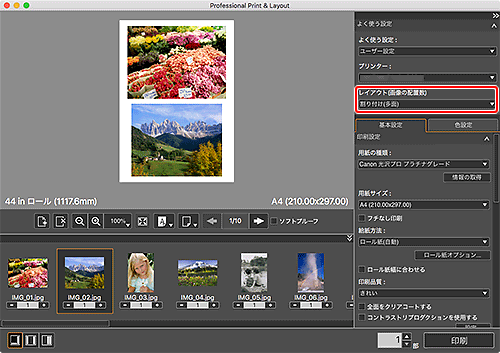
-
[基本設定]シートの[レイアウト]で、[登録済みレイアウト]から[インデックスパターンの設定]を選ぶ
[インデックスパターンの設定]ダイアログが表示されます。
-
[行]と[列]を設定し、[OK]をクリックする
参考- 1枚の用紙に100枚(10x10)まで印刷できます。
- 余白の間隔を設定できます。詳しくは、「余白を調整する」を参照してください。
-
[印刷]をクリックする
メッセージが表示されます。
-
[OK]をクリックする
プリントダイアログが表示されます。
-
[プリント]をクリックする
参考
- [基本設定]シートの[レイアウト]については、「[基本設定]シート(レイアウト)」を参照してください。
