
余白を調整する
フチありレイアウトやインデックスを印刷する場合は、余白を調整できます。
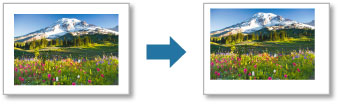
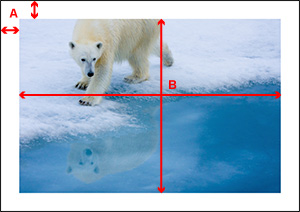
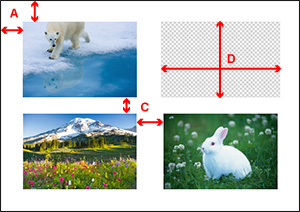
調整できる余白の項目はレイアウトによって異なります。
 |
 |
| 1面 | 多面 |
- A:余白(上/下/左/右)
- B:画像サイズ(高さ/幅)
- C:画像の間隔(縦/横)
- D:画像スロットの大きさ(高さ/幅)
 重要
重要
- 余白を変更する前に、[レイアウト(画像の配置数)]や用紙を設定してください。余白の設定後に、[レイアウト(画像の配置数)]や用紙を変更すると、設定前の状態に戻ります。
 参考
参考
- ご使用のプリンターによって、表示が異なります。
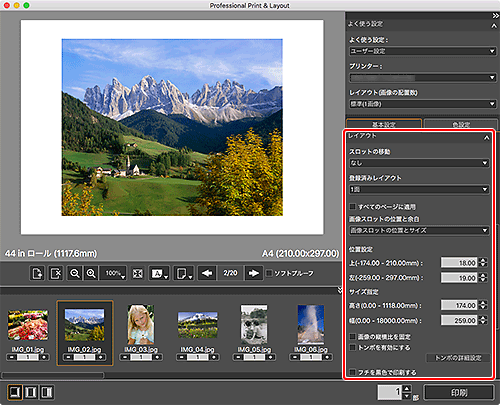
余白値を設定する
余白値を設定します。余白値に合わせて画像サイズが変更されます。
-
[よく使う設定]エリアで、[レイアウト(画像の配置数)]から[標準(1画像)]を選ぶ
-
[基本設定]シートの[レイアウト]で、[画像スロットの位置と余白]から[画像スロットの位置と余白]を選ぶ
-
[余白設定]で上下左右の余白を設定する
上下左右のスライドバーを移動、または数値を直接入力して、余白値を設定します。
余白値に合わせて画像サイズが拡大/縮小されます。
重要- トリミングを設定している画像の場合、画像は拡大/縮小されず余白値に合わせてトリミングされます。
参考- 調整できる余白の範囲は、選んだ用紙の種類や用紙サイズによって異なります。
- [すべてのページに適用]にチェックマークを付けると、設定した内容が全ページに反映されます。
画像の位置を設定する
画像サイズを維持したまま、画像の位置を設定できます。
-
[よく使う設定]エリアで、[レイアウト(画像の配置数)]から[標準(1画像)]を選ぶ
-
[基本設定]シートの[レイアウト]で、[画像スロットの位置と余白]から[画像スロットの位置とサイズ]を選ぶ
-
[位置設定]で画像の位置を設定する
上と左のスライドバーを移動、または数値を直接入力して、画像の位置を設定します。
参考- プレビュー上の赤枠をドラッグしても、位置を変更できます。
- [すべてのページに適用]にチェックマークを付けると、設定した内容が全ページに反映されます。
画像サイズを変更する
画像サイズを変更します。画像サイズに合わせて余白値が変更されます。
-
[よく使う設定]エリアで、[レイアウト(画像の配置数)]から[標準(1画像)]を選ぶ
-
[基本設定]シートの[レイアウト]で、[画像スロットの位置と余白]から[画像スロットの位置とサイズ]を選ぶ
-
[サイズ指定]で高さと幅を設定する
高さと幅のスライドバーを移動、または数値を直接入力して、画像サイズを設定します。
画像サイズに合わせて画像が拡大/縮小します。
重要- トリミングを設定している画像の場合、画像は拡大/縮小されず画像サイズに合わせてトリミングされます。
参考- プレビュー上の赤枠をドラッグしても、画像サイズを変更できます。
- 調整できる画像サイズの範囲は、選んだ用紙の種類や用紙サイズによって異なります。
- [すべてのページに適用]にチェックマークを付けると、設定した内容が全ページに反映されます。
画像スロットの位置を設定する
画像スロットの位置を変更します。
-
[よく使う設定]エリアで、[レイアウト(画像の配置数)]から[割り付け(多面)]を選ぶ
-
[基本設定]シートの[レイアウト]で、[スロットの位置指定]から画像スロットの位置を設定する
上と左のスライドバーを移動、または数値を直接入力して、画像スロットの位置を設定します。
参考- プレビュー上の赤枠をドラッグしても、画像スロットの位置を変更できます。
- [すべての画像スロットに適用]にチェックマークを付けると、ページ内すべての画像スロットに設定した内容が反映されます。
画像スロット内の画像サイズを変更する
画像スロット内の画像サイズを変更します。
-
[よく使う設定]エリアで、[レイアウト(画像の配置数)]から[割り付け(多面)]を選ぶ
-
[基本設定]シートの[レイアウト]で、[スロット内画像のサイズ指定]から高さと幅を設定する
高さと幅のスライドバーを移動、または数値を直接入力して、画像スロット内に画像サイズを設定します。
重要- トリミングを設定している画像の場合、画像は拡大/縮小されず画像サイズに合わせてトリミングされます。
参考- プレビュー上の赤枠をドラッグしても、画像スロット内の画像サイズを変更できます。
余白や画像の間隔を黒色にする
余白や画像の間隔を黒色にできます。
-
[フチを黒色で印刷する]にチェックマークを付ける
余白や画像の間隔が黒色に変更されます。
重要- 選んだ用紙の種類によっては、用紙の端まで黒く印刷されないことがあります。
参考
- [基本設定]シート(レイアウト)にある[登録済みレイアウト]から[レイアウト管理]をクリックすると、変更した余白の設定内容を登録できます。
