
Bildschirm von Layout Plug-In for Professional Print & Layout
In diesem Bildschirm werden die Einstellungen für Layout Plug-In for Professional Print & Layout vorgenommen.
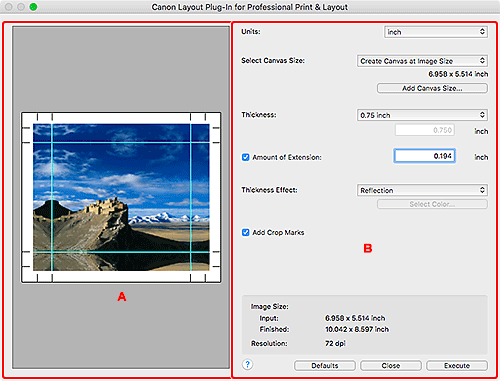
A: Vorschaubereich
Zeigt die Vorschau mit den angewendeten Einstellungen an.
B: Einstellungsbereich
- Maßeinh. (Units)
- Wählen Sie als Einheit für die Einstellungen mm ,Zoll oder Pixel aus.
- Kanevasgröße auswählen (Select Canvas Size)
-
Wählen Sie die Rahmengröße aus.
- Kanevasgröße hinzufügen... (Add Canvas Size...)
- Zeigt das Dialogfeld Rahmengröße hinzufügen an, in dem Sie benutzerdefinierte Rahmengrößen speichern können.
- Stärke (Thickness)
-
Wählen Sie für die Rahmenstärke eine der folgenden Optionen aus: 0.75 Zoll (0.75 inch), 1.50 Zoll (1.50 inch) oder Benutzerdefiniert (Custom).
 Hinweis
- Wählen Sie Benutzerdefiniert (Custom) aus, um eine benutzerdefinierte Rahmenstärke einzustellen.
- Erweiterungsumfang (Amount of Extension)
- Aktivieren Sie dieses Kontrollkästchen, um den Erweiterungsumfang festzulegen, der über die Rahmenseiten hinaus gehen soll.
- Stärkeeffekt (Thickness Effect)
-
Wählen Sie einen Effekt für den Bildbereich aus, der auf den Rahmenseiten gedruckt wird.
Wählen Sie aus Bild, Weiches Bild, Spiegelung, Weiche Spiegelung, Weiß, Schwarz und Benutzerdefinierte Farbe.
Hinweis- Wählen Sie Benutzerdefinierte Farbe (Custom Color) aus, um die Farbe unter Farbe auswählen... (Select Color...) einzustellen.
- Schnittmarken hinzufügen (Add Crop Marks)
- Aktivieren Sie dieses Kontrollkästchen, um Schnittmarken außerhalb des Bildes als Führungslinien zum Falten des Papiers zu drucken.
- Bildgröße (Image Size)
-
Zeigt die folgenden Informationen an.
- Eingabe (Input)
- Zeigt die Originalgröße des Bildes an (Größe vor Erstellung des Layout-Designs).
- Endgültig (Finished)
- Zeigt die Bildgröße des gesamten Layout-Designs an, einschließlich der Rahmenseiten, der Schnittmarken und des Erweiterungsumfangs, der zur eingegebenen Bildgröße hinzugefügt wird.
- Auflösung (Resolution)
- Zeigt die Auflösung des Bildes an.
 (Hilfe)
- Öffnet dieses Handbuch.
- Standard (Defaults)
- Stellt den Standardzustand wieder her.
- Schließen (Close)
- Schließt den Bildschirm von Layout Plug-In for Professional Print & Layout.
- Ausführen (Execute)
- Startet Professional Print & Layout.
