
Dialogfeld „Kanevasgröße hinzufügen“
Legen Sie die Rahmengröße fest, und speichern Sie sie.
Um das Dialogfeld Kanevasgröße hinzufügen (Add Canvas Size) anzuzeigen, klicken Sie im Bildschirm von Layout Plug-In for Professional Print & Layout auf Kanevasgröße hinzufügen... (Add Canvas Size...).
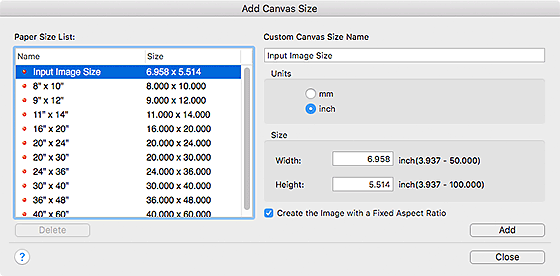
- Papierformatliste (Paper Size List)
- Zeigt eine Liste der Rahmengrößen an.
- Löschen (Delete)
-
Löscht die Rahmengröße.
 Hinweis
- Die standardmäßig gespeicherten Rahmengrößen können nicht gelöscht werden.
- Name benutzerdef. Kanevasgr. (Custom Canvas Size Name)
- Legen Sie den Namen für die Rahmengröße fest.
- Maßeinh. (Units)
- Wählen Sie als Einheit für die Rahmengröße mm oder Zoll (inch) aus.
- Format (Size)
-
- Breite (Width)
- Legen Sie die Breite fest.
- Höhe (Height)
- Legen Sie die Höhe fest.
- Erstellen Sie das Bild mit einem festen Seitenverhältnis (Create the Image with a Fixed Aspect Ratio)
- Aktivieren Sie dieses Kontrollkästchen, um das Seitenverhältnis des Bildes bei der Einstellung der Rahmengröße zu sperren.
- Hinzufügen (Add)
- Speichert die Rahmengröße mit den festgelegten Einstellungen. Beim Speichern wird sie in Papierformatliste (Paper Size List)angezeigt.
 (Hilfe)
- Öffnet dieses Handbuch.
