
3. Stampa con Professional Print & Layout
Una volta sviluppo/correzione completati, stampa con Professional Print & Layout.
Procedura
-
Avviare Professional Print & Layout.
Solo quando si utilizza Professional Print & Layout
Fare doppio clic sull'icona del collegamento sul desktop per avviarlo, quindi aprire l'immagine che si desidera stampare.
 Nota
NotaPossono essere aperte solo le immagini JPEG e TIFF.
A partire dall'applicazione supportata
Dal menu File, selezionare come segue.
-
Digital Photo Professional
Selezionare Stampa plug-in (Plug-in printing) > Stampa con Professional Print & Layout (Print with Professional Print & Layout).
-
Photoshop
Selezionare Automatizza (Automate) > Canon Professional Print & Layout....
-
Photoshop Elements
Selezionare Strumenti di automazione (Automation Tools) > Canon Professional Print & Layout....
-
Lightroom
Selezionare Extra plug-in (Plug-in Extras) > Canon Professional Print & Layout....
Professional Print & Layout viene avviato.
-
-
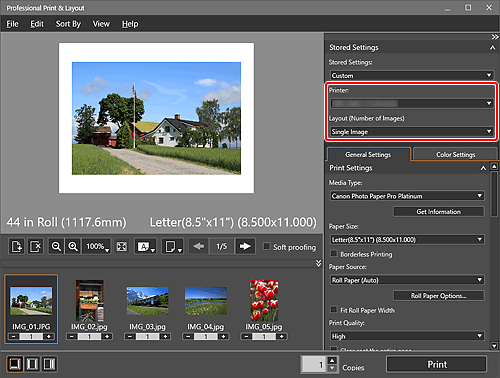
Selezionare la stampante e il Layout (Numero di immagini) (Layout (Number of Images)) che si desidera utilizzare.
-
Specificare il tipo di supporto, il layout e la gestione colore, quindi fare clic su Stampa (Print).
Viene avviata la stampa.
Se il risultato di stampa non è soddisfacente, ripetere la procedura relativa alla correzione e alla stampa.
Nota
È possibile stampare con varie impostazioni in Professional Print & Layout.
Per maggiori dettagli, vedere Lezione 3 Utilizzo di Professional Print & Layout.

