Canon IJ Printer Assistant Tool Aracının Açıklaması
Canon IJ Printer Assistant Tool yazıcının bakımını yapmanızı veya yazıcı ayarlarını değiştirmenizi sağlar.
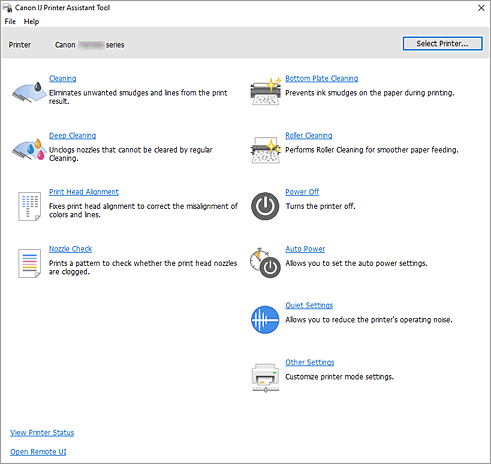
-
 Temizleme (Cleaning)
 -
Yazıcı kafası Temizleme işlemini gerçekleştirir.
Yazıcı kafası Temizleme işlevi, tıkanmış yazıcı kafası püskürtme uçlarını temizlemenize olanak tanır.
Yeterli miktarda mürekkep olmasına rağmen yazdırma sonuçları tatmin edici değilse veya belirli bir renk yazdırılamıyorsa yazıcı kafası temizleme işlemini gerçekleştirin. -
 Yoğun Temizleme (Deep Cleaning)
 -
Derin Temizleme işlemini gerçekleştirir.
İki kez denenen Temizleme işlemi yazıcı kafası sorununu çözmezse, Yoğun Temizleme işlemini gerçekleştirin. Not
Not- Yoğun Temizleme (Deep Cleaning) sırasında Temizleme (Cleaning) işleminden daha fazla mürekkep kullanılır.
Yazıcı kafalarını sık sık temizlerseniz, yazıcınızın mürekkebi çok çabuk tükenir. Temizleme işlemini yalnızca gerekli olduğunda gerçekleştirin.
- Mürekkep Grubu (Ink Group)
-
Temizleme (Cleaning) veya Yoğun Temizleme (Deep Cleaning) seçeneğini tıklattığınızda, Mürekkep Grubu (Ink Group) penceresi görüntülenir.
Yazıcı kafasını temizlemek istediğiniz mürekkep grubunu seçer.
Temizleme veya Derin Temizleme işlemini gerçekleştirmeden önce kontrol etmeniz gereken öğeleri görüntülemek için Başlangıç Denetim Öğeleri seçeneğini tıklatın.
- Yoğun Temizleme (Deep Cleaning) sırasında Temizleme (Cleaning) işleminden daha fazla mürekkep kullanılır.
-
 Yazıcı Kafası Hizalama (Print Head Alignment)
 -
Yazıcı Kafası Hizalama, yazıcı kafasının yükleme konumlarını düzeltir ve yanlış hizalanan renkleri ve çizgileri geliştirir.
Yazıcı kafasını taktıktan hemen sonra yazıcı kafasını hizalayın.
Yazıcı Kafası Hizalama (Print Head Alignment) seçeneğini tıkladığınızda Yazıcı Kafası Hizalama iletişim kutusu görüntülenir. -
 Püskürtme Ucu Denetimi (Nozzle Check)
 -
Püskürtme Ucu Denetim deseni yazdırır.
Yazdırma soluklaşıyorsa veya belirli bir renk yazdırılamıyorsa bu işlevi gerçekleştirin. Püskürtme Ucu Denetim deseni yazdırın ve yazıcı kafasının düzgün çalışıp çalışmadığını kontrol edin.
Belirli bir rengin baskı sonucu silikse veya yazdırılmamış kısımlar varsa yazıcı kafasını temizlemek için Temizleme (Cleaning) seçeneğini tıklatın.
Püskürtme Ucu Denetim desenini yazdırmadan önce kontrol etmeniz gereken öğelerin listesini görüntülemek için Başlangıç Denetim Öğeleri seçeneğini tıklatın.- Yazdırma Denetim Deseni (Print Check Pattern)
-
Bu işlev mürekkep püskürtme uçlarının herhangi birinin tıkanıp tıkanmadığını kontrol etmenizi sağlayan bir desen yazdırır.
Yazdırma Denetim Deseni (Print Check Pattern) seçeneğini tıklatın. Onay iletisi görüntülendiğinde, Tamam (OK) seçeneğini tıklatın. Ardından Desen Denetimi (Pattern Check) iletişim kutusu görüntülenir.- Sol taraftaki bit eşlem (iyi)
- Yazıcı kafası püskürtme uçları tıkanmamış.
- Sağ taraftaki bit eşlem (kötü)
- Yazıcı kafası püskürtme uçları tıkanmış olabilir.
- Çıkış (Exit)
- Desen Denetimi (Pattern Check) iletişim penceresi kapanır.
- Temizleme (Cleaning)
-
Yazıcı kafası Temizleme işlemini gerçekleştirir.
Yazıcı kafası Temizleme, yazıcı kafası püskürtme uçlarındaki tıkanıklıkları giderir.
Tüm mürekkep düzeyleri yeteri kadar yüksek olsa bile, yazdırma soluklaştığında veya belirli bir renk yazdırılamadığında Temizleme işlemini gerçekleştirin.
-
 Alt Plaka Temizleme (Bottom Plate Cleaning)
 -
Yazıcının alt plakasını temizler.
Kağıdın arka yüzünde leke oluşmasını önlemek için çift taraflı yazdırma yapmadan önce Alt Plaka Temizleme (Bottom Plate Cleaning) gerçekleştirin.
Ayrıca yazdırılan sayfada yazdırma verileri dışında bir şeyin neden olduğu mürekkep lekeleri görünüyorsa da Alt Plaka Temizleme (Bottom Plate Cleaning) işlemi gerçekleştirin. -
 Silindir Temizleme (Roller Cleaning)
 -
Kağıt besleme silindirlerini temizler.
Yazıcının kağıt besleme silindirlerine kağıt tozu yapışırsa, kağıt beslemesi başarısız olabilir. Bu durumda, yazdırma sonucunu iyileştirmek için kağıt besleme silindirlerini temizleyin. -
 Kapalı (Power Off)
 -
Yazıcıyı Canon IJ Printer Assistant Tool aracından kapatır.
Yazıcıya ulaşamadığınız için yazıcıda Açma (GÜÇ düğmesine) basamadığınızda, yazıcıyı kapatmak için bu işlevi kullanın.
Yazıcıyı açmak için bu düğmeyi tıklattıktan sonra yazıcıdaki Açma düğmesine (GÜÇ düğmesine) basmanız gerekir. Bu işlevi kullandığınızda, yazıcıyı Canon IJ Printer Assistant Tool aracından açamazsınız. -
 Otomatik Güç (Auto Power)
 -
Otomatik Güç Ayarları iletişim kutusu.
Yazıcıyı otomatik olarak çalıştırma ayarlarını belirtin. Otomatik güç ayarlarını değiştirmek istiyorsanız, bu işlevi gerçekleştirin.Not- Yazıcı kapalıysa veya yazıcı ile bilgisayar arasındaki iletişim devre dışı bırakılmışsa, bilgisayar yazıcı durumunu alamadığından bir hata mesajı görünebilir.
Böyle bir durum gerçekleşirse, bilgisayarınızda belirtilen en son ayarları görüntülemek için Tamam (OK) seçeneğini tıklatın.
- Yazıcı kapalıysa veya yazıcı ile bilgisayar arasındaki iletişim devre dışı bırakılmışsa, bilgisayar yazıcı durumunu alamadığından bir hata mesajı görünebilir.
-
 Sessizlik Ayarları (Quiet Settings)
 -
Sessizlik Ayarları iletişim kutusu.
Sessizlik Ayarları (Quiet Settings) iletişim kutusu yazıcının çalışma gürültüsünü azaltan bir ayarı belirtmenizi sağlar. Bu mod yazıcının çalışma gürültüsü, örneğin gece yazdırırken bir sorun oluşturduğunda kullanışlıdır. Sessiz mod ayarını değiştirmek istediğinizde, bu işlemi gerçekleştirin.Not- Yazıcı kapalıysa veya yazıcı ile bilgisayar arasındaki iletişim devre dışı bırakılmışsa, bilgisayar yazıcı durumunu alamadığından bir hata mesajı görünebilir.
Böyle bir durum gerçekleşirse, bilgisayarınızda belirtilen en son ayarları görüntülemek için Tamam (OK) seçeneğini tıklatın.
- Yazıcı kapalıysa veya yazıcı ile bilgisayar arasındaki iletişim devre dışı bırakılmışsa, bilgisayar yazıcı durumunu alamadığından bir hata mesajı görünebilir.
-
 Diğer Ayarlar (Other Settings)
 -
Diğer Ayarlar iletişim kutusu.
Bu yazıcının ayarlarını değiştirmek için bu işlevi gerçekleştirin.Not- Yazıcı kapalıysa veya yazıcı ile bilgisayar arasındaki iletişim devre dışı bırakılmışsa, bilgisayar yazıcı durumunu alamadığından bir hata mesajı görünebilir.
Böyle bir durum gerçekleşirse, bilgisayarınızda belirtilen en son ayarları görüntülemek için Tamam (OK) seçeneğini tıklatın.
- Yazıcı kapalıysa veya yazıcı ile bilgisayar arasındaki iletişim devre dışı bırakılmışsa, bilgisayar yazıcı durumunu alamadığından bir hata mesajı görünebilir.
- Yazıcı Durumunu Görüntüle (View Printer Status)
-
Canon IJ Durum İzleyici'yi başlatır.
Yazıcı durumunu ve yazdırma işinin nasıl devam ettiğini kontrol etmek istediğinizde, bu işlevi gerçekleştirin. - Uzak Kullanıcı Arabirimini Aç (Open Remote UI)
- Bu menüde yazıcı bakımını gerçekleştirebilir ve veya yazıcının ayarlarını değiştirebilirsiniz.
Başlangıç Denetim Öğeleri (Initial Check Items) (Temizleme (Cleaning) / Yoğun Temizleme (Deep Cleaning))
Temizleme (Cleaning) veya Yoğun Temizleme (Deep Cleaning) işlemini gerçekleştirmeden önce yazıcının açık olduğundan emin olun ve yazıcının kapağını açın.
Her mürekkep için aşağıdaki öğeleri kontrol edin.
- Kartuşta kalan mürekkep miktarını kontrol edin.
- Mürekkep kartuşunu tık sesi duyana kadar tamamen ittiğinizden emin olun.
- Mürekkep kartuşuna turuncu bant yapıştırılmışsa, bandı tamamen sökün.
Kalan bant mürekkep çıkışını engeller. - Mürekkep kartuşlarının doğru konumlara takıldığını kontrol edin.
Yazıcı Kafası Hizalama (Print Head Alignment) iletişim kutusu
Bu iletişim kutusu, yazıcı kafası için takma konumunu ayarlamanızı veya yazıcı kafası konumu için geçerli ayar değerini yazdırmanızı sağlar.
- Yürüt (Start)
-
Yazıcı kafasını hizalar.
Yazıcı Kafası Hizalama, yazıcı kafasının yükleme konumlarını düzeltir ve yanlış hizalanan renkleri ve çizgileri geliştirir.
Yazıcı kafasını taktıktan hemen sonra yazıcı kafasını hizalayın. - Hizalama Değerini Yazdır (Print Alignment Value)
-
Yazıcı kafası konumunun geçerli ayar değerini kontrol etmek için bu düğmeyi tıklatın.
Yazıcı kafası konumu için geçerli ayar değerini yazdırır.
Yazıcı Kafası Hizalama (Print Head Alignment) iletişim penceresi (çalışma zamanı)
Yazıcı kafasının konumunu manuel olarak ayarlamak için, Yazıcı Kafası Hizalama (Print Head Alignment) iletişim penceresinde Yürüt (Start) seçeneğini tıklayın ve mesajlarda belirtilen işlemleri gerçekleştirin. Yazıcı Kafası Hizalama (Print Head Alignment) iletişim penceresi (çalışma zamanı) görüntülenir.
Bu iletişim kutusu, yazdırılan deseni kontrol etmenizi ve yazıcı kafası konumunu ayarlamanızı sağlar.
- Desen Numarasını seçin
- Yazdırılmış ayar desenlerini karşılaştırın ve en az öne çıkan çizgilere veya şeritlere sahip desenin desen numarasını ilgili kutuya girin.
Not
- Yazdırılan deseni analiz etmeyi bilmiyorsanız, bkz. "Yazıcı Kafası Konumunu Elle Ayarlama".
Başlangıç Denetim Öğeleri (Initial Check Items) (Püskürtme Ucu Denetimi (Nozzle Check))
Püskürtme Ucu Denetimi (Nozzle Check) yapmadan önce yazıcının açık olduğundan emin olun ve yazıcının kapağını açın.
Her mürekkep için aşağıdaki öğeleri kontrol edin.
- Kartuşta kalan mürekkep miktarını kontrol edin.
- Mürekkep kartuşunu tık sesi duyana kadar tamamen ittiğinizden emin olun.
- Mürekkep kartuşuna turuncu bant yapıştırılmışsa, bandı tamamen sökün.
Kalan bant mürekkep çıkışını engeller. - Mürekkep kartuşlarının doğru konumlara takıldığını kontrol edin.
Otomatik Güç Ayarları (Auto Power Settings) iletişim kutusu
Otomatik Güç (Auto Power) seçeneğini tıklattığınızda, Otomatik Güç Ayarları (Auto Power Settings) iletişim kutusu görüntülenir.
Bu iletişim penceresi, yazıcı gücünü Canon IJ Printer Assistant Tool öğesinden yönetmenizi sağlar.
- Otomatik Açma (Auto Power On)
-
Otomatik güç açma ayarını seçer.
Yazıcıya yazdırma verileri gönderildiğinde yazıcının otomatik olarak açılmaması için Kapalı (Off) seçeneğini belirleyin.
İşlemi gerçekleştirmeden önce, yazıcının açık olduğundan emin olun.
Yazıcıya yazdırma verileri gönderildiğinde yazıcının otomatik olarak açılması için Açık (On) seçeneğini belirleyin. - Otomatik Kapatma (Auto Power Off)
-
Listeden ayarlamak istediğiniz süreyi seçin. Belirtilen süre içerisinde bir yazıcı sürücü işlemi veya yazıcı işlemi gerçekleştirilmezse yazıcı kapanır.
Aşağıdaki koşulların tümü karşılandığında LAN/USB Bağlantısı yok (No LAN/USB Connection) ayarlarını uygulayın.- Yazıcı ayarlarındaki tüm LAN ayarları devre dışı bırakılır
- Bilgisayara USB bağlantısı yok
Not
- Otomatik açmanın etkinleştirilmesi, otomatik kapatmanın devre dışı bırakılması veya otomatik kapatma süresinin devre dışı bırakılması veya uzatılması güç tüketimini artırır.
Sessizlik Ayarları (Quiet Settings) iletişim kutusu
Sessizlik Ayarları (Quiet Settings) seçeneğini tıklattığınızda, Sessizlik Ayarları (Quiet Settings) iletişim kutusu görüntülenir.
Sessizlik Ayarları (Quiet Settings) iletişim kutusu yazıcının çalışma gürültüsünü azaltan bir ayarı belirtmenizi sağlar.
Örneğin, yazıcının gece çalışırken çıkardığı gürültüyü azaltmak istediğinizde seçin.
Bu işlev kullanıldığında yazdırma hızı azalabilir.
- Sessiz modu kullanma (Do not use quiet mode)
- Yazıcıyı normal çalışma gürültüsü düzeyiyle kullanmak istiyorsanız bu seçeneği seçin.
- Her zaman sessiz modu kullan (Always use quiet mode)
- Yazıcının çalışırken çıkardığı gürültüyü azaltmak istediğinizde bu seçeneği belirleyin.
- Belirtilen saatlerde sessiz modu kullan (Use quiet mode during specified hours)
-
Belirtilen saatler arasında yazıcının çalışırken çıkardığı gürültüyü azaltmak istediğinizde bu seçeneği belirleyin.
Başlangıç saati (Start time) seçeneğini ve etkinleştirilmesini istediğiniz sessiz modunun Bitiş saati (End time) seçeneğini ayarlayın. İkisi de aynı saate ayarlanırsa, sessiz modu çalışmaz.
 Önemli
- Yazıcıdan işlemler gerçekleştirdiğinizde veya bilgisayardan yazdırma işlemi yaptığınızda sessiz mod uygulanır.
- Belirtilen saatlerde sessiz modu kullan (Use quiet mode during specified hours) seçeneğiyle zamanlar belirlendiğinde bile Sessiz Mod doğrudan yazıcıdan yürütülen işlemlere (kopyalama, doğrudan yazdırma vb.) uygulanmaz.
Diğer Ayarlar (Other Settings) iletişim kutusu
Diğer Ayarlar (Other Settings) seçeneğini tıklattığınızda, Diğer Ayarlar (Other Settings) iletişim kutusu görüntülenir.
Gerektiğinde, çeşitli yazıcı işletim modları arasında geçiş yapın.
- Kağıt yıpranmasını engelle (Prevents paper abrasion)
-
Yazıcı, yüksek yoğunluklu yazdırma sırasında kağıt yıpranmasını önlemek için yazıcı kafası ve kağıt arasındaki boşluğu artırabilir.
Kağıt yıpranmasını engellemek için bu onay kutusunu işaretleyin. - Kafaları el ile hizala (Align heads manually)
-
Normalde Canon IJ Printer Assistant Tool aracındaki Yazıcı Kafası Hizalama (Print Head Alignment) işlevi otomatik kafa hizalamaya ayarlanmıştır, ancak bunu el ile kafa hizalama olarak değiştirebilirsiniz.
Otomatik Yazıcı Kafası Hizalama işleminin yazdırma sonuçları tatmin edici değilse, el ile kafa hizalama yapın.
El ile kafa hizalamaya geçmek için bu onay kutusunu işaretleyin. - Mürekkep Kuruma Bekleme Süresi (Ink Drying Wait Time)
-
Yazıcının dinlenme süresinin uzunluğunu bir sonraki sayfanın yazdırılması işleminin başlangıcına kadar ayarlayabilirsiniz. Kaydırıcı sağa kaydırıldığında duraklama süresi artırılır, sola kaydırıldığında ise süre azaltılır.
Yazdırılan sayfa kurumadan önce sonraki sayfa çıkarıldığından sayfa lekeleniyorsa, mürekkep kuruma bekleme süresini artırın.
