Yazıcı Kafası Konumunu Elle Ayarlama
Yazıcı Kafası Hizalama, yazıcı kafasının yükleme konumlarını düzeltir ve yanlış hizalanan renkleri ve çizgileri geliştirir. Bu yazıcı, iki kafa hizalama yöntemini destekler: otomatik kafa hizalama ve el ile kafa hizalama.
Yazıcı kafası konumu, otomatik olarak veya el ile ayarlanabilir.
Bu yönergeler el ile Yazıcı Kafası Hizalama işlemi içindir.
 Önemli
- Yazıcı kafası hizalama için bir desen yazdırılacaktır. Yazdırma devam ederken tarama birimini / kapağı açmayın.
 Yazıcı Kafası Hizalama (Print Head Alignment)
Canon IJ Printer Assistant Tool aracını açın.
Yazıcının açık olduğundan emin olun ve ardından Diğer Ayarlar (Other Settings) seçeneğini tıklatın.
Diğer Ayarlar (Other Settings) iletişim kutusu açılır.
El ile ayarlamayı belirleyin
Kafaları el ile hizala (Align heads manually) öğesini seçin.
Ayarları uygula
Tamam (OK) öğesini tıklatın. Onay iletisi görüntülendiğinde Tamam (OK) seçeneğini tıklatın.
Yazıcı Kafası Hizalama (Print Head Alignment) seçeneğini tıklatın
Yazıcı Kafası Hizalama (Print Head Alignment) iletişim kutusu açılır.
Yazıcıya kağıt yükleyin
Kasete A4 veya Letter boyutunda iki adet düz kağıt yükleyin.
Yazıcı kafası konumu ayarlamayı çalıştırın
Başlat (Start) seçeneğini tıklatın.
Mesaj yönergelerini takip ederek gerekli işlemleri gerçekleştirin.Yazdırılan desenleri kontrol edin
Her bir giriş alanına, yazdırılmış desenler arasından çizgilerin veya şeritlerin en az göze çarptığı desene ait sayıyı girin.
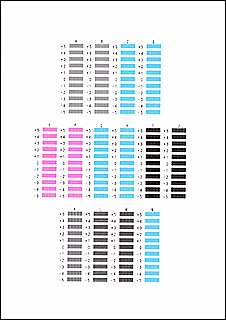
Girişler tamamlandıktan sonra Tamam (OK) öğesini tıklatın.
 Not
Not- Desenler aynı değilse, dikey çizgilerin en az göze çarptığı deseni seçin.
(A) Daha az göze çarpan dikey çizgiler
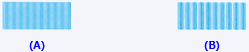
(B) Daha fazla göze çarpan dikey çizgiler - Desenler aynı değilse, yatay şeritlerin en az göze çarptığı deseni seçin.
(A) Daha az göze çarpan yatay şeritler

(B) Daha fazla göze çarpan yatay şeritler
- Desenler aynı değilse, dikey çizgilerin en az göze çarptığı deseni seçin.
Mesajın içeriğini kontrol edin ve ardından Tamam (OK) öğesini tıklatın.
İkinci sayfadaki yazıcı kafası ayarlama desenleri yazdırılır.
Yazdırılan desenleri kontrol edin
Her bir giriş alanı için yazdırılmış desenler arasında en az göze çarpan şeritlere veya çizgilere sahip desenin sayısını girin.
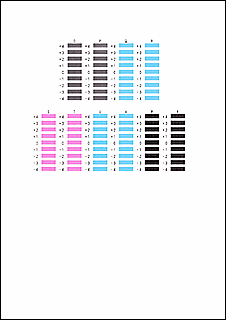
Girişler tamamlandıktan sonra Tamam (OK) öğesini tıklatın.
Not- Desenler aynı değilse, yatay şeritlerin en az göze çarptığı deseni seçin.
(A) Daha az göze çarpan yatay şeritler

(B) Daha fazla göze çarpan yatay şeritler - Desenler aynı değilse, dikey çizgilerin en az göze çarptığı deseni seçin.
(A) Daha az göze çarpan dikey çizgiler
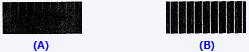
(B) Daha fazla göze çarpan dikey çizgiler
- Desenler aynı değilse, yatay şeritlerin en az göze çarptığı deseni seçin.
Kafa konumu ayarını tamamlama
Tamam (OK) öğesini tıklatın.
Kafa konumu ayarı tamamlandı.
Not
- Yazıcı Kafası Hizalama (Print Head Alignment) iletişim kutusunda, ayarları kontrol etmek üzere mevcut ayarları yazdırmak için Hizalama Değerini Yazdır (Print Alignment Value) seçeneğini tıklatın.
