Περιγραφή του Canon IJ Printer Assistant Tool
Το Canon IJ Printer Assistant Tool σας επιτρέπει να εκτελέσετε συντήρηση του εκτυπωτή ή να αλλάξετε τις ρυθμίσεις του εκτυπωτή.
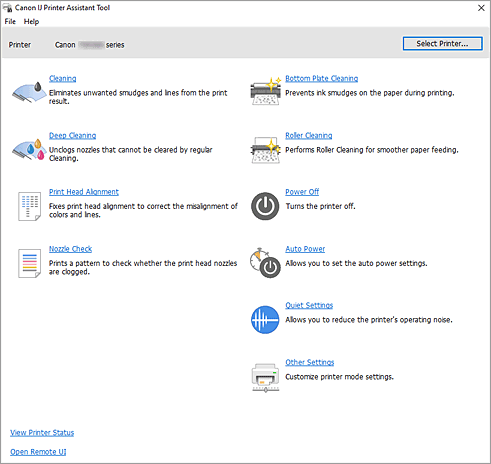
-
 Καθαρισμός (Cleaning)
 -
Εκτελεί τη λειτουργία "Καθαρισμός" της κεφαλής εκτύπωσης.
Η λειτουργία "Καθαρισμός" της κεφαλής εκτύπωσης σάς επιτρέπει να καθαρίσετε τα φραγμένα ακροφύσια της κεφαλής εκτύπωσης.
Εκτελέστε Καθαρισμό της κεφαλής εκτύπωσης εάν τα αποτελέσματα της εκτύπωσης δεν είναι ικανοποιητικά ή εάν δεν εμφανίζεται στην εκτύπωση ένα συγκεκριμένο χρώμα, παρότι υπάρχει αρκετή μελάνη. -
 Βαθύς καθαρισμός (Deep Cleaning)
 -
Εκτελεί Βαθύ καθαρισμό.
Εκτελέστε τη λειτουργία "Βαθύς καθαρισμός", εάν το πρόβλημα της κεφαλής εκτύπωσης δεν επιλυθεί μετά από δύο χρήσεις της λειτουργίας Καθαρισμός". Σημείωση
- Η λειτουργία Βαθύς καθαρισμός (Deep Cleaning) καταναλώνει μεγαλύτερη ποσότητα μελάνης από τη λειτουργία Καθαρισμός (Cleaning).
Ο συχνός καθαρισμός της κεφαλής εκτύπωσης έχει ως αποτέλεσμα τη μεγάλη κατανάλωση της μελάνης. Εκτελέστε Καθαρισμό μόνο όταν είναι απαραίτητο.
- Ομάδα μελάνης (Ink Group)
-
Όταν κάνετε κλικ στην εντολή Καθαρισμός (Cleaning) ή Βαθύς καθαρισμός (Deep Cleaning), εμφανίζεται το παράθυρο Ομάδα μελάνης (Ink Group).
Επιλέγει την ομάδα μελάνης για την οποία θέλετε να εκτελεστεί καθαρισμός στην κεφαλής εκτύπωσης.
Κάντε κλικ στην επιλογή Στοιχεία αρχικού ελέγχου για να εμφανιστούν τα στοιχεία που πρέπει να ελέγξετε προτού εκτελέσετε Καθαρισμό ή Βαθύ καθαρισμό.
- Η λειτουργία Βαθύς καθαρισμός (Deep Cleaning) καταναλώνει μεγαλύτερη ποσότητα μελάνης από τη λειτουργία Καθαρισμός (Cleaning).
-
 Ευθυγράμμιση κεφαλής εκτύπωσης (Print Head Alignment)
 -
Η Ευθυγράμμιση κεφαλής εκτύπωσης διορθώνει τις θέσεις εγκατάστασης της κεφαλής εκτύπωσης και βελτιώνει τα μη ευθυγραμμισμένα χρώματα και γραμμές.
Ευθυγραμμίστε την κεφαλή εκτύπωσης αμέσως μετά την εγκατάστασή της κεφαλής εκτύπωσης.
Όταν κάνετε κλικ στην επιλογή Παράθυρο διαλόγου Ευθυγράμμιση κεφαλής εκτύπωσης (Print Head Alignment), εμφανίζεται το παράθυρο διαλόγου Παράθυρο διαλόγου Ευθυγράμμιση κεφαλής εκτύπωσης. -
 Έλεγχος ακροφυσίων (Nozzle Check)
 -
Εκτυπώνει ένα μοτίβο Ελέγχου ακροφυσίων.
Εκτελέστε αυτήν τη λειτουργία αν η εκτύπωση είναι αχνή ή απουσιάζει ένα συγκεκριμένο χρώμα. Εκτυπώστε ένα μοτίβο Ελέγχου ακροφυσίων και ελέγξτε εάν η κεφαλή εκτύπωσης λειτουργεί σωστά.
Αν το αποτέλεσμα της εκτύπωσης για ένα συγκεκριμένο χρώμα είναι αχνό ή αν υπάρχουν ενότητες που δεν έχουν εκτυπωθεί, κάντε κλικ στην επιλογή Καθαρισμός (Cleaning) για να καθαρίσετε την κεφαλή εκτύπωσης.
Για να εμφανίσετε μια λίστα με τα στοιχεία που πρέπει να ελέγξετε πριν εκτυπώσετε το μοτίβο Ελέγχου ακροφυσίων, κάντε κλικ στην επιλογή Στοιχεία αρχικού ελέγχου.- Εκτύπωση μοτίβου ελέγχου (Print Check Pattern)
-
Αυτή η λειτουργία εκτυπώνει ένα μοτίβο που σας επιτρέπει να ελέγξετε αν τα ακροφύσια μελάνης είναι φραγμένα.
Κάντε κλικ στο κουμπί Εκτύπωση μοτίβου ελέγχου (Print Check Pattern). Όταν εμφανιστεί το μήνυμα επιβεβαίωσης, κάντε κλικ στο κουμπί OK. Κατόπιν, εμφανίζεται το παράθυρο διαλόγου Έλεγχος μοτίβου (Pattern Check).- Εικονίδιο bitmap αριστερής πλευράς (καλό)
- Τα ακροφύσια της κεφαλής εκτύπωσης δεν είναι φραγμένα.
- Εικονίδιο bitmap δεξιάς πλευράς (κακό)
- Τα ακροφύσια της κεφαλής εκτύπωσης ενδέχεται να είναι φραγμένα.
- Έξοδος (Exit)
- Κλείνει το παράθυρο διαλόγου Έλεγχος μοτίβου (Pattern Check).
- Καθαρισμός (Cleaning)
-
Εκτελεί τη λειτουργία "Καθαρισμός" της κεφαλής εκτύπωσης.
Ο Καθαρισμός της κεφαλής εκτύπωσης απομακρύνει τυχόν ξένα σώματα και ρύπους από τα ακροφύσια των κεφαλών εκτύπωσης.
Εκτελέστε Καθαρισμό όταν η εκτύπωση γίνεται αχνή ή αν δεν εμφανίζεται στην εκτύπωση ένα συγκεκριμένο χρώμα, παρότι η στάθμη όλων των μελανών είναι επαρκώς υψηλή.
-
 Καθαρισμός της κάτω πλάκας (Bottom Plate Cleaning)
 -
Εκτελεί καθαρισμό της κάτω πλάκας του εκτυπωτή.
Προτού εκτελέσετε εκτύπωση διπλής όψης, εκτελέστε τη λειτουργία Καθαρισμός της κάτω πλάκας (Bottom Plate Cleaning), για να αποτρέψετε τη δημιουργία κηλίδων στην πίσω όψη ενός φύλλου χαρτιού.
Επίσης, εκτελέστε τη λειτουργία Καθαρισμός της κάτω πλάκας (Bottom Plate Cleaning) αν στην εκτυπωμένη σελίδα εμφανιστούν κηλίδες μελάνης που προκλήθηκαν από οτιδήποτε άλλο, εκτός των δεδομένων εκτύπωσης. -
 Καθαρισμός κυλίνδρου (Roller Cleaning)
 -
Καθαρίζει τους κυλίνδρους τροφοδοσίας χαρτιού.
Η τροφοδοσία χαρτιού ενδέχεται να παρουσιάσει σφάλμα αν έχει κολλήσει σκόνη από χαρτί στους κυλίνδρους τροφοδοσίας χαρτιού του εκτυπωτή. Σε αυτήν την περίπτωση, καθαρίσετε τους κυλίνδρους τροφοδοσίας χαρτιού για να βελτιώσετε το αποτέλεσμα εκτύπωσης. -
 Κλείσιμο εκτυπωτή (Power Off)
 -
Κλείνει τον εκτυπωτή από το Canon IJ Printer Assistant Tool.
Εκτελέστε αυτήν τη λειτουργία για να απενεργοποιήσετε τον εκτυπωτή όταν δεν μπορείτε να πιέσετε το κουμπί ON (κουμπί ΙΣΧΥΣ) στον εκτυπωτή επειδή ο εκτυπωτής βρίσκεται σε σημείο που δεν μπορείτε να φτάσετε.
Για να ενεργοποιήσετε ξανά τον εκτυπωτή αφού κάνετε κλικ σε αυτό το κουμπί, πρέπει να πιέσετε το κουμπί ON (κουμπί ΙΣΧΥΣ) στον εκτυπωτή. Όταν χρησιμοποιείτε τη συγκεκριμένη λειτουργία, δεν θα μπορείτε να ανοίξετε τον εκτυπωτή από το Canon IJ Printer Assistant Tool. -
 Αυτόματη λειτουργία (Auto Power)
 -
Ανοίγει το Παράθυρο διαλόγου Ρυθμίσεις αυτόματης λειτουργίας.
Ορίστε ρυθμίσεις για την αυτόματη λειτουργία της ενέργειας του εκτυπωτή. Εκτελέστε αυτήν τη λειτουργία αν θέλετε να αλλάξετε τις ρυθμίσεις αυτόματης λειτουργίας.Σημείωση- Εάν ο εκτυπωτής είναι εκτός λειτουργίας ή η επικοινωνία μεταξύ του εκτυπωτή και του υπολογιστή είναι απενεργοποιημένη, ενδέχεται να εμφανιστεί ένα μήνυμα σφάλματος επειδή ο υπολογιστής δεν μπορεί να συλλέξει την κατάσταση του εκτυπωτή.
Εάν συμβεί αυτό, κάντε κλικ στο κουμπί OK για να εμφανιστούν οι πιο πρόσφατες ρυθμίσεις που έχουν καθοριστεί στον υπολογιστή σας.
- Εάν ο εκτυπωτής είναι εκτός λειτουργίας ή η επικοινωνία μεταξύ του εκτυπωτή και του υπολογιστή είναι απενεργοποιημένη, ενδέχεται να εμφανιστεί ένα μήνυμα σφάλματος επειδή ο υπολογιστής δεν μπορεί να συλλέξει την κατάσταση του εκτυπωτή.
-
 Ρυθμίσεις αθόρυβης λειτουργίας (Quiet Settings)
 -
Ανοίγει το Παράθυρο διαλόγου Ρυθμίσεις αθόρυβης λειτουργίας.
Το παράθυρο διαλόγου Ρυθμίσεις αθόρυβης λειτουργίας (Quiet Settings) επιτρέπει τον ορισμό μιας ρύθμισης η οποία μειώνει το θόρυβο λειτουργίας του εκτυπωτή. Αυτή η λειτουργία είναι χρήσιμη όταν ο θόρυβος λειτουργίας του εκτυπωτή πρέπει να λαμβάνεται υπόψη, όπως κατά την εκτύπωση το βράδυ. Εκτελέστε αυτήν την εργασία όταν θέλετε να αλλάξετε τη ρύθμιση αθόρυβης λειτουργίας.Σημείωση- Εάν ο εκτυπωτής είναι εκτός λειτουργίας ή η επικοινωνία μεταξύ του εκτυπωτή και του υπολογιστή είναι απενεργοποιημένη, ενδέχεται να εμφανιστεί ένα μήνυμα σφάλματος επειδή ο υπολογιστής δεν μπορεί να συλλέξει την κατάσταση του εκτυπωτή.
Εάν συμβεί αυτό, κάντε κλικ στο κουμπί OK για να εμφανιστούν οι πιο πρόσφατες ρυθμίσεις που έχουν καθοριστεί στον υπολογιστή σας.
- Εάν ο εκτυπωτής είναι εκτός λειτουργίας ή η επικοινωνία μεταξύ του εκτυπωτή και του υπολογιστή είναι απενεργοποιημένη, ενδέχεται να εμφανιστεί ένα μήνυμα σφάλματος επειδή ο υπολογιστής δεν μπορεί να συλλέξει την κατάσταση του εκτυπωτή.
-
 Άλλες ρυθμίσεις (Other Settings)
 -
Ανοίγει το παράθυρο διαλόγου Παράθυρο διαλόγου Άλλες ρυθμίσεις.
Εκτελέστε αυτήν τη λειτουργία για να αλλάξετε τις ρυθμίσεις του εκτυπωτή.Σημείωση- Εάν ο εκτυπωτής είναι εκτός λειτουργίας ή η επικοινωνία μεταξύ του εκτυπωτή και του υπολογιστή είναι απενεργοποιημένη, ενδέχεται να εμφανιστεί ένα μήνυμα σφάλματος επειδή ο υπολογιστής δεν μπορεί να συλλέξει την κατάσταση του εκτυπωτή.
Εάν συμβεί αυτό, κάντε κλικ στο κουμπί OK για να εμφανιστούν οι πιο πρόσφατες ρυθμίσεις που έχουν καθοριστεί στον υπολογιστή σας.
- Εάν ο εκτυπωτής είναι εκτός λειτουργίας ή η επικοινωνία μεταξύ του εκτυπωτή και του υπολογιστή είναι απενεργοποιημένη, ενδέχεται να εμφανιστεί ένα μήνυμα σφάλματος επειδή ο υπολογιστής δεν μπορεί να συλλέξει την κατάσταση του εκτυπωτή.
- Προβολή κατάστασης εκτυπωτή (View Printer Status)
-
Ξεκινά την εφαρμογή Παρακολούθηση κατάστασης Canon IJ.
Εκτελέστε αυτήν τη λειτουργία όταν θέλετε να ελέγξετε την κατάσταση του εκτυπωτή και πώς εξελίσσεται μια εργασία εκτύπωσης. - Άνοιγμα του Απομακρυσμένου περιβάλλοντος εργασίας (Open Remote UI)
- Μπορείτε να πραγματοποιήσετε συντήρηση του εκτυπωτή και ρυθμίσεις σε αυτό το μενού.
Στοιχεία αρχικού ελέγχου (Initial Check Items) (Καθαρισμός (Cleaning) / Βαθύς καθαρισμός (Deep Cleaning))
Πριν εκτελέσετε τη λειτουργία Καθαρισμός (Cleaning) ή Βαθύς καθαρισμός (Deep Cleaning), βεβαιωθείτε ότι ο εκτυπωτής βρίσκεται σε λειτουργία και ανοίξτε το κάλυμμα του εκτυπωτή.
Ελέγξτε τα παρακάτω στοιχεία για κάθε μελάνη.
- Ελέγξτε την ποσότητα μελάνης που απομένει στο φυσίγγιο.
- Βεβαιωθείτε ότι έχετε πιέσει το φυσίγγιο μελάνης πλήρως προς τα μέσα, έως ότου ακουστεί ο χαρακτηριστικός ήχος κλικ.
- Αν υπάρχει μια πορτοκαλί ταινία στο φυσίγγιο μελάνης, αφαιρέστε την πλήρως.
Τυχόν υπολείμματα ταινίας θα εμποδίσουν την έξοδο μελάνης. - Ελέγξτε ότι τα φυσίγγια μελάνης έχουν εγκατασταθεί στη σωστή θέση τους.
Παράθυρο διαλόγου Ευθυγράμμιση κεφαλής εκτύπωσης (Print Head Alignment)
Από αυτό το παράθυρο διαλόγου μπορείτε να προσαρμόσετε τη θέση σύνδεσης για την κεφαλή εκτύπωσης ή να εκτυπώσετε την τρέχουσα τιμή ρύθμισης για τη θέση της κεφαλής εκτύπωσης.
- Εκτέλεση (Start)
-
Ευθυγραμμίζει την κεφαλή εκτύπωσης.
Η Ευθυγράμμιση κεφαλής εκτύπωσης διορθώνει τις θέσεις εγκατάστασης της κεφαλής εκτύπωσης και βελτιώνει τα μη ευθυγραμμισμένα χρώματα και γραμμές.
Ευθυγραμμίστε την κεφαλή εκτύπωσης αμέσως μετά την εγκατάστασή της κεφαλής εκτύπωσης. - Εκτύπωση της τιμής ευθυγράμμισης (Print Alignment Value)
-
Κάντε κλικ σε αυτό το κουμπί για να ελέγξετε την τρέχουσα τιμή ρύθμισης για τη θέση της κεφαλής εκτύπωσης.
Εκτυπώνει την τρέχουσα τιμή ρύθμισης για τη θέσης της κεφαλής εκτύπωσης.
Παράθυρο διαλόγου Ευθυγράμμιση κεφαλής εκτύπωσης (Print Head Alignment) (χρόνος εκτέλεσης)
Για να προσαρμόσετε τη θέση της κεφαλής εκτύπωσης με μη αυτόματα τρόπο, κάντε κλικ στην επιλογή Εκτέλεση (Start) στο παράθυρο διαλόγου Ευθυγράμμιση κεφαλής εκτύπωσης (Print Head Alignment) και εκτελέστε τις λειτουργίες σύμφωνα με τις οδηγίες των μηνυμάτων. Στη συνέχεια, εμφανίζεται το παράθυρο διαλόγου Ευθυγράμμιση κεφαλής εκτύπωσης (Print Head Alignment) (χρόνος εκτέλεσης).
Το συγκεκριμένο παράθυρο διαλόγου σάς δίνει τη δυνατότητα να ελέγξετε το εκτυπωμένο μοτίβο και να προσαρμόσετε τη θέση της κεφαλής εκτύπωσης.
- Επιλογή του αριθμού μοτίβου
- Συγκρίνετε τα εκτυπωμένα μοτίβα προσαρμογής και εισαγάγετε τον αριθμό του μοτίβου με τις λιγότερο εμφανείς γραμμές ή ρίγες στο αντίστοιχο πλαίσιο.
Σημείωση
- Εάν δεν γνωρίζετε πώς να αναλύσετε το εκτυπωμένο μοτίβο, ανατρέξτε στην ενότητα "Γίνεται χειροκίνητη ρύθμιση για την Κεφαλή εκτύπωσης".
Στοιχεία αρχικού ελέγχου (Initial Check Items) (Έλεγχος ακροφυσίων (Nozzle Check))
Πριν εκτελέσετε τη λειτουργία Έλεγχος ακροφυσίων (Nozzle Check), βεβαιωθείτε ότι ο εκτυπωτής είναι ενεργοποιημένος και ανοίξτε το κάλυμμα του εκτυπωτή.
Ελέγξτε τα παρακάτω στοιχεία για κάθε μελάνη.
- Ελέγξτε την ποσότητα μελάνης που απομένει στο φυσίγγιο.
- Βεβαιωθείτε ότι έχετε πιέσει το φυσίγγιο μελάνης πλήρως προς τα μέσα, έως ότου ακουστεί ο χαρακτηριστικός ήχος κλικ.
- Αν υπάρχει μια πορτοκαλί ταινία στο φυσίγγιο μελάνης, αφαιρέστε την πλήρως.
Τυχόν υπολείμματα ταινίας θα εμποδίσουν την έξοδο μελάνης. - Ελέγξτε ότι τα φυσίγγια μελάνης έχουν εγκατασταθεί στη σωστή θέση τους.
Παράθυρο διαλόγου Ρυθμίσεις αυτόματης λειτουργίας (Auto Power Settings)
Όταν κάνετε κλικ στο στοιχείο Αυτόματη λειτουργία (Auto Power), εμφανίζεται το παράθυρο διαλόγου Ρυθμίσεις αυτόματης λειτουργίας (Auto Power Settings).
Αυτό το παράθυρο διαλόγου σάς επιτρέπει να διαχειρίζεστε την ενέργεια του εκτυπωτή από το Canon IJ Printer Assistant Tool.
- Αυτόματο άνοιγμα (Auto Power On)
-
Επιλέγει τη ρύθμιση αυτόματης ενεργοποίησης.
Ορίστε την επιλογή Απενεργοποίηση (Off) για να αποτρέψετε την αυτόματη ενεργοποίηση του εκτυπωτή όταν αποστέλλονται σε αυτόν δεδομένα εκτύπωσης.
Ελέγξτε ότι ο εκτυπωτής είναι ενεργοποιημένος πριν από τη διαμόρφωση.
Ορίστε την επιλογή Ενεργοποίηση (On) για την αυτόματη ενεργοποίηση του εκτυπωτή όταν αποστέλλονται σε αυτόν δεδομένα εκτύπωσης. - Αυτόματο κλείσιμο (Auto Power Off)
-
Επιλέξτε τον χρόνο που θέλετε να επιλέξετε από τη λίστα. Αν δεν εκτελεστεί εντός του επιλεγμένου χρόνου μια ενέργεια στο πρόγραμμα οδήγησης του εκτυπωτή ή στον εκτυπωτή, ο εκτυπωτής θα απενεργοποιηθεί.
Εάν ισχύουν όλες οι ακόλουθες συνθήκες, ακολουθήστε τις ρυθμίσεις στην ενότητα Χωρίς σύνδεση LAN/USB (No LAN/USB Connection).- Όλες οι ρυθμίσεις για το LAN στις ρυθμίσεις του εκτυπωτή είναι απενεργοποιημένες
- Δεν υπάρχει σύνδεση USB με υπολογιστή
Σημείωση
- Η ενεργοποίηση της αυτόματης ενεργοποίησης, η απενεργοποίηση της αυτόματης απενεργοποίησης ή η παράταση του χρόνου για αυτόματη απενεργοποίηση θα αυξήσει την κατανάλωση ενέργειας.
Παράθυρο διαλόγου Ρυθμίσεις αθόρυβης λειτουργίας (Quiet Settings)
Όταν κάνετε κλικ στο στοιχείο Ρυθμίσεις αθόρυβης λειτουργίας (Quiet Settings), εμφανίζεται το παράθυρο διαλόγου Ρυθμίσεις αθόρυβης λειτουργίας (Quiet Settings).
Το παράθυρο διαλόγου Ρυθμίσεις αθόρυβης λειτουργίας (Quiet Settings) επιτρέπει τον ορισμό μιας ρύθμισης η οποία μειώνει το θόρυβο λειτουργίας του εκτυπωτή.
Επιλέξτε αυτήν τη ρύθμιση όταν θέλετε να μειώσετε το θόρυβο λειτουργίας του εκτυπωτή τη νύχτα κ.λπ.
Με τη χρήση αυτής της λειτουργίας ενδέχεται να μειωθεί η ταχύτητα εκτύπωσης.
- Να μην χρησιμοποιείται η αθόρυβη λειτουργία (Do not use quiet mode)
- Επιλέξτε αυτή τη ρύθμιση όταν θέλετε να χρησιμοποιήσετε τον εκτυπωτή με κανονική ένταση θορύβου λειτουργίας.
- Να χρησιμοποιείται πάντα η αθόρυβη λειτουργία (Always use quiet mode)
- Επιλέξτε αυτή τη ρύθμιση όταν θέλετε να μειώσετε το θόρυβο λειτουργίας του εκτυπωτή.
- Αθόρυβη λειτουργία κατά καθορισμένες ώρες (Use quiet mode during specified hours)
-
Επιλέξτε αυτή τη ρύθμιση όταν θέλετε να μειώσετε το θόρυβο λειτουργίας του εκτυπωτή για μια καθορισμένη χρονική περίοδο.
Ρυθμίστε την Ώρα έναρξης (Start time) και την Ώρα λήξης (End time) αν πρόκειται να ενεργοποιήσετε την αθόρυβη λειτουργία. Εάν και για τις δύο ρυθμίσεις οριστεί η ίδια ώρα, η αθόρυβη λειτουργία δεν θα εκτελεστεί.
 Σημαντικό
- Η αθόρυβη λειτουργία τίθεται σε εφαρμογή όταν εκτελείτε εργασίες από τον εκτυπωτή ή εκτύπωση από τον υπολογιστή.
- H αθόρυβη λειτουργία δεν θα εφαρμόζεται για τις λειτουργίες (αντιγραφή, απευθείας εκτύπωση κ.λπ.) που εκτελούνται απευθείας από τον εκτυπωτή ακόμη και κατά τις ώρες που έχετε ορίσει στη λειτουργία Αθόρυβη λειτουργία κατά καθορισμένες ώρες (Use quiet mode during specified hours).
Παράθυρο διαλόγου Άλλες ρυθμίσεις (Other Settings)
Όταν κάνετε κλικ στο στοιχείο Άλλες ρυθμίσεις (Other Settings), εμφανίζεται το παράθυρο διαλόγου Άλλες ρυθμίσεις (Other Settings).
Εάν είναι απαραίτητο, πραγματοποιήστε εναλλαγή μεταξύ διαφόρων λειτουργιών του εκτυπωτή.
- Αποφυγή γδαρσίματος χαρτιού (Prevents paper abrasion)
-
Ο εκτυπωτής μπορεί να αυξήσει το κενό μεταξύ της κεφαλής εκτύπωσης και του χαρτιού κατά τη διάρκεια εκτύπωσης υψηλής πυκνότητας για την αποφυγή γδαρσίματος του χαρτιού.
Επιλέξτε αυτό το πλαίσιο ελέγχου για να αποφύγετε το γδάρσιμο του χαρτιού. - Χειροκίνητη ευθυγράμμιση κεφαλών (Align heads manually)
-
Συνήθως, η λειτουργία Ευθυγράμμιση κεφαλής εκτύπωσης (Print Head Alignment) στο Canon IJ Printer Assistant Tool ορίζεται σε αυτόματη ευθυγράμμιση κεφαλής εκτύπωσης, αλλά μπορείτε να την αλλάξετε σε μη αυτόματη ευθυγράμμιση κεφαλής εκτύπωσης.
Εάν τα αποτελέσματα εκτύπωσης με την αυτόματη ευθυγράμμιση κεφαλής εκτύπωσης δεν είναι ικανοποιητικά, εκτελέστε μη αυτόματη ευθυγράμμιση κεφαλής.
Επιλέξτε αυτό το πλαίσιο ελέγχου για αλλαγή σε μη αυτόματη ευθυγράμμιση κεφαλής. - Χρόνος αναμονής για στέγνωμα της μελάνης (Ink Drying Wait Time)
-
Μπορείτε να ρυθμίσετε τη διάρκεια του χρόνου αναμονής του εκτυπωτή μέχρι την έναρξη εκτύπωσης της επόμενης σελίδας. Μετακινώντας το ρυθμιστικό προς τα δεξιά αυξάνετε το διάστημα παύσης, ενώ μετακινώντας το ρυθμιστικό προς τα αριστερά μειώνετε το διάστημα.
Αν το χαρτί έχει κηλίδες επειδή η εξαγωγή της επόμενης σελίδας έγινε πριν στεγνώσει η εκτυπωμένη σελίδα, αυξήστε το χρόνο αναμονής για στέγνωμα της μελάνης.
Σχετικά θέματα
- Καθαρισμός των Κεφαλών εκτύπωσης
- Γίνεται χειροκίνητη ρύθμιση για την Κεφαλή εκτύπωσης
- Εκτύπωση μοτίβου ελέγχου ακροφυσίων
- Καθαρισμός του εσωτερικού του Εκτυπωτή
- Καθαρισμός των Κυλίνδρων τροφοδοσίας χαρτιού
- Διαχείριση ενέργειας Εκτυπωτή
- Μείωση του θορύβου του Εκτυπωτή
- Αλλαγή της κατάστασης λειτουργίας του Εκτυπωτή
