Γίνεται χειροκίνητη ρύθμιση για την Κεφαλή εκτύπωσης
Η Ευθυγράμμιση κεφαλής εκτύπωσης διορθώνει τις θέσεις εγκατάστασης της κεφαλής εκτύπωσης και βελτιώνει τα μη ευθυγραμμισμένα χρώματα και γραμμές. Αυτός ο εκτυπωτής υποστηρίζει δύο μεθόδους ευθυγράμμισης κεφαλής: την αυτόματη και τη μη αυτόματη ευθυγράμμιση.
Η θέση της Κεφαλής εκτύπωσης μπορεί να ρυθμιστεί με αυτόματο ή μη αυτόματο τρόπο.
Αυτές οι οδηγίες αφορούν τη μη αυτόματη ευθυγράμμιση της κεφαλής εκτύπωσης.
 Σημαντικό
- Θα εκτυπωθεί μοτίβο για την ευθυγράμμιση της κεφαλής εκτύπωσης. Μην ανοίγετε τη μονάδα σάρωσης / κάλυμμα ενώ η εκτύπωση είναι σε εξέλιξη.
 Ευθυγράμμιση κεφαλής εκτύπωσης (Print Head Alignment)
Ανοίξτε το Canon IJ Printer Assistant Tool
Βεβαιωθείτε ότι ο εκτυπωτής βρίσκεται σε λειτουργία και, στη συνέχεια, κάντε κλικ στην επιλογή Άλλες ρυθμίσεις (Other Settings)
Θα εμφανιστεί το παράθυρο διαλόγου Άλλες ρυθμίσεις (Other Settings).
Επιλέξτε τη ρύθμιση με μη αυτόματο τρόπο
Επιλέξτε Χειροκίνητη ευθυγράμμιση κεφαλών (Align heads manually).
Εφαρμογή ρυθμίσεων
Κάντε κλικ στο OK. Κάντε κλικ στο κουμπί OK όταν εμφανιστεί το μήνυμα επιβεβαίωσης.
Κάντε κλικ στην επιλογή Ευθυγράμμιση κεφαλής εκτύπωσης (Print Head Alignment)
Θα εμφανιστεί το παράθυρο διαλόγου Ευθυγράμμιση κεφαλής εκτύπωσης (Print Head Alignment).
Τοποθετήστε χαρτί στον εκτυπωτή
Τοποθετήστε δύο φύλλα απλού χαρτιού μεγέθους A4 ή Letter στην κασέτα.
Εκτελέστε τη ρύθμιση της θέσης της κεφαλής εκτύπωσης
Κάντε κλικ στην επιλογή Έναρξη (Start).
Εκτελέστε τις απαραίτητες λειτουργίες ακολουθώντας τα μηνύματα οδηγιών.Ελέγξτε τα εκτυπωμένα μοτίβα
Σε κάθε πεδίο καταχώρησης, εισαγάγετε τον αριθμό του μοτίβου με τις λιγότερο εμφανείς ραβδώσεις ή ρίγες από τα εκτυπωμένα μοτίβα.
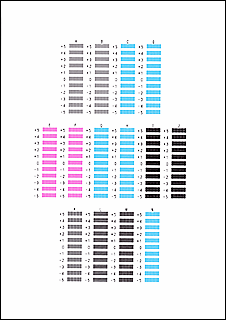
Αφού ολοκληρώσετε τη διαδικασία καταχώρησης, κάντε κλικ στο κουμπί OK.
 Σημείωση
- Εάν τα μοτίβα δεν είναι ομοιόμορφα, επιλέξτε το μοτίβο με τις λιγότερο εμφανείς κατακόρυφες ραβδώσεις.
(A) Λιγότερο εμφανείς κατακόρυφες ραβδώσεις
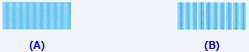
(B) Περισσότερο εμφανείς κατακόρυφες ραβδώσεις - Εάν τα μοτίβα δεν είναι ομοιόμορφα, επιλέξτε το μοτίβο με τις λιγότερο εμφανείς οριζόντιες ρίγες.
(A) Λιγότερο εμφανείς οριζόντιες ρίγες

(B) Περισσότερο εμφανείς οριζόντιες ρίγες
- Εάν τα μοτίβα δεν είναι ομοιόμορφα, επιλέξτε το μοτίβο με τις λιγότερο εμφανείς κατακόρυφες ραβδώσεις.
Ελέγξτε το περιεχόμενο του μηνύματος και κάντε κλικ στο OK
Έχουν εκτυπωθεί τα μοτίβα ρύθμισης της κεφαλής εκτύπωσης στο δεύτερο φύλλο.
Ελέγξτε τα εκτυπωμένα μοτίβα
Σε κάθε πεδίο καταχώρησης, εισαγάγετε τον αριθμό του μοτίβου με τις λιγότερο εμφανείς ρίγες ή ραβδώσεις από τα εκτυπωμένα μοτίβα.
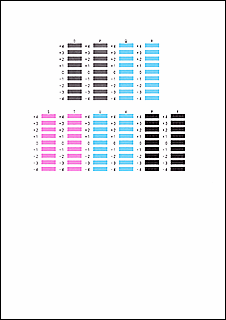
Αφού ολοκληρώσετε τη διαδικασία καταχώρησης, κάντε κλικ στο κουμπί OK.
Σημείωση- Εάν τα μοτίβα δεν είναι ομοιόμορφα, επιλέξτε το μοτίβο με τις λιγότερο εμφανείς οριζόντιες ρίγες.
(A) Λιγότερο εμφανείς οριζόντιες ρίγες

(B) Περισσότερο εμφανείς οριζόντιες ρίγες - Εάν τα μοτίβα δεν είναι ομοιόμορφα, επιλέξτε το μοτίβο με τις λιγότερο εμφανείς κατακόρυφες ραβδώσεις.
(A) Λιγότερο εμφανείς κατακόρυφες ραβδώσεις
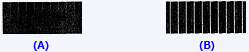
(B) Περισσότερο εμφανείς κατακόρυφες ραβδώσεις
- Εάν τα μοτίβα δεν είναι ομοιόμορφα, επιλέξτε το μοτίβο με τις λιγότερο εμφανείς οριζόντιες ρίγες.
Ολοκλήρωση ρύθμισης της θέσης της κεφαλής εκτύπωσης
Κάντε κλικ στο OK.
Η ρύθμιση της θέσης της κεφαλής εκτύπωσης έχει ολοκληρωθεί.
Σημείωση
- Στο παράθυρο διαλόγου Ευθυγράμμιση κεφαλής εκτύπωσης (Print Head Alignment), κάντε κλικ στην επιλογή Εκτύπωση της τιμής ευθυγράμμισης (Print Alignment Value) για να εκτυπώσετε τις τρέχουσες ρυθμίσεις και να τις ελέγξετε.
