Canon IJ Printer Assistant Tool — opis
Aplikacja Canon IJ Printer Assistant Tool pozwala obsługiwać drukarkę i zmieniać ustawienia drukarki.
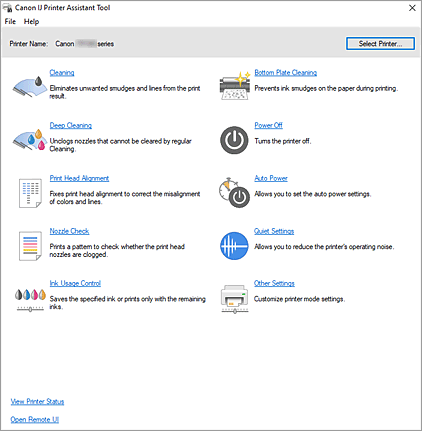
-
 Czyszczenie (Cleaning)
 -
Umożliwia czyszczenie głowicy drukującej.
Funkcja czyszczenia głowicy drukującej umożliwia odblokowanie zatkanych dysz głowicy drukującej.
Głowicę drukującą należy oczyścić, jeśli wyniki drukowania nie są zadowalające lub jeden z kolorów nie jest drukowany mimo wystarczającej ilości atramentu. -
 Dokładne czyszczenie (Deep Cleaning)
 -
Umożliwia wykonanie dokładnego czyszczenia.
Dokładne czyszczenie należy przeprowadzać, jeśli dwie próby zwykłego czyszczenia nie rozwiążą problemu z głowicą drukującą. Uwaga
Uwaga- Funkcja Dokładne czyszczenie (Deep Cleaning) zużywa większą ilość atramentu niż Czyszczenie (Cleaning).
Częste czyszczenie głowic drukujących szybko doprowadzi do zużycia atramentu w drukarce. Czyszczenie należy przeprowadzać tylko w razie potrzeby.
- Grupa atramentu (Ink Group)
-
Kliknięcie opcji Czyszczenie (Cleaning) lub Dokładne czyszczenie (Deep Cleaning) powoduje wyświetlenie okna Grupa atramentu (Ink Group).
Umożliwia wybór grupy atramentu, dla której ma zostać przeprowadzone czyszczenie głowicy drukującej.
Kliknięcie przycisku Elementy testu początkowego powoduje wyświetlenie elementów, które należy sprawdzić przed rozpoczęciem czyszczenia lub dokładnego czyszczenia.
- Funkcja Dokładne czyszczenie (Deep Cleaning) zużywa większą ilość atramentu niż Czyszczenie (Cleaning).
-
 Wyrównywanie głowic drukujących (Print Head Alignment)
 -
Funkcja wyrównywania głowic drukujących koryguje ustawienie głowicy drukującej i poprawia błędy w drukowaniu kolorów i linii.
Wyrównywanie głowicy drukującej należy przeprowadzić niezwłocznie zainstalowaniu głowicy drukującej.
Kliknięcie opcji Wyrównywanie głowic drukujących (Print Head Alignment) powoduje wyświetlenie Okno dialogowe Wyrównywanie głowic drukujących. -
 Sprawdzanie dysz (Nozzle Check)
 -
Umożliwia drukowanie deseniu testu dysz.
Z tej funkcji należy korzystać, jeśli wydruki stają się niewyraźne lub przestaje być drukowany jeden z kolorów. Wydrukuj deseń testu dysz i sprawdź, czy głowica drukująca działa prawidłowo.
Jeśli jeden z kolorów na wydruku jest niewyraźny lub występują niezadrukowane fragmenty, kliknij przycisk Czyszczenie (Cleaning), aby wyczyścić głowicę drukującą.
Aby wyświetlić listę elementów, które należy sprawdzić przed wydrukowaniem deseniu testu dysz, kliknij przycisk Elementy testu początkowego.- Drukuj wzór testu (Print Check Pattern)
-
Ta funkcja służy do drukowania wzoru umożliwiającego sprawdzenie, czy któraś z dysz nie jest zatkana.
Kliknij przycisk Drukuj wzór testu (Print Check Pattern). Po wyświetleniu komunikatu potwierdzenia kliknij przycisk OK. Następnie zostanie wyświetlone okno dialogowe Sprawdzanie deseniu (Pattern Check).- Mapa bitowa po lewej stronie (dobrze)
- Dysze głowicy drukującej nie są zatkane.
- Mapa bitowa po prawej stronie (źle)
- Dysze głowicy drukującej mogą być zatkane.
- Zakończ (Exit)
- Zamyka okno dialogowe Sprawdzanie deseniu (Pattern Check).
- Czyszczenie (Cleaning)
-
Umożliwia czyszczenie głowicy drukującej.
Czyszczenie głowicy drukującej pozwala usunąć wszelkie zanieczyszczenia blokujące dysze głowicy drukującej.
Czyszczenie należy przeprowadzać, gdy wydruki stają się niewyraźne lub przestaje być drukowany jeden z kolorów, nawet jeśli nie brakuje atramentu.
-
 Kontrola zużycia atramentu (Ink Usage Control)
 -
Otwiera Okno dialogowe Kontrola zużycia atramentu.
Oszczędzaj atrament, zmniejszając ilość używanego czarnego atramentu lub określając zbiorniki atramentu, których chcesz użyć spośród dołączonych zbiorników atramentu.Uwaga- Jeśli drukarka jest wyłączona lub komunikacja między drukarką a komputerem jest wyłączona, komputer może nie być w stanie zebrać informacji o stanie drukarki. Spowoduje to wyświetlenie odpowiedniego komunikatu.
-
 Czyszczenie przy użyciu płyty dolnej (Bottom Plate Cleaning)
 -
Umożliwia czyszczenie płyty dolnej drukarki.
Przed rozpoczęciem drukowania dwustronnego należy wykonać Czyszczenie przy użyciu płyty dolnej (Bottom Plate Cleaning), aby zapobiec powstawaniu smug na tylnej stronie arkusza papieru.
Czyszczenie przy użyciu płyty dolnej (Bottom Plate Cleaning) należy również przeprowadzać, jeśli na wydrukowanej stronie pojawiają się smugi atramentu spowodowane przez coś innego niż dane drukowania. -
 Wyłączanie (Power Off)
 -
Wyłącza drukarkę z poziomu aplikacji Canon IJ Printer Assistant Tool.
Funkcja ta służy do wyłączania drukarki, gdy użytkownik nie może nacisnąć przycisku WŁ. (przycisk zasilania) na drukarce, ponieważ drukarka znajduje się poza jego zasięgiem.
Po kliknięciu tego przycisku należy nacisnąć przycisk WŁ. (przycisk zasilania) na drukarce, aby ponownie włączyć drukarkę. W przypadku korzystania z tej funkcji nie można włączyć drukarki z poziomu aplikacji Canon IJ Printer Assistant Tool. -
 Automatyczne włączanie/wyłączanie (Auto Power)
 -
Otwiera Okno dialogowe Ustawienia automatycznego wł./wył.
Służy ono do wprowadzania ustawień automatycznego sterowania zasilaniem drukarki. Z funkcji tej należy skorzystać, aby zmienić ustawienia automatycznego włączania/wyłączania.Uwaga- Jeśli drukarka jest wyłączona lub komunikacja między drukarką a komputerem jest wyłączona, komputer może nie być w stanie zebrać informacji o stanie drukarki. Spowoduje to wyświetlenie odpowiedniego komunikatu.
W takim przypadku kliknij przycisk OK, aby wyświetlić ostatnie ustawienia określone dla komputera.
- Jeśli drukarka jest wyłączona lub komunikacja między drukarką a komputerem jest wyłączona, komputer może nie być w stanie zebrać informacji o stanie drukarki. Spowoduje to wyświetlenie odpowiedniego komunikatu.
-
 Ustawienia ciche (Quiet Settings)
 -
Powoduje otwarcie Okno dialogowe Ustawienia ciche.
W oknie dialogowym Ustawienia ciche (Quiet Settings) można włączać ustawienie, które zmniejsza hałas towarzyszący pracy drukarki. Ten tryb przydaje się, gdy dźwięki towarzyszące pracy drukarki mogą przeszkadzać, np. podczas drukowania w nocy. Z funkcji tej należy korzystać, gdy zachodzi potrzeba zmiany ustawienia trybu cichego.Uwaga- Jeśli drukarka jest wyłączona lub komunikacja między drukarką a komputerem jest wyłączona, komputer może nie być w stanie zebrać informacji o stanie drukarki. Spowoduje to wyświetlenie odpowiedniego komunikatu.
W takim przypadku kliknij przycisk OK, aby wyświetlić ostatnie ustawienia określone dla komputera.
- Jeśli drukarka jest wyłączona lub komunikacja między drukarką a komputerem jest wyłączona, komputer może nie być w stanie zebrać informacji o stanie drukarki. Spowoduje to wyświetlenie odpowiedniego komunikatu.
-
 Inne ustawienia (Other Settings)
 -
Otwiera Okno dialogowe Inne ustawienia.
Z funkcji tej należy korzystać w celu zmiany ustawień drukarki.Uwaga- Jeśli drukarka jest wyłączona lub komunikacja między drukarką a komputerem jest wyłączona, komputer może nie być w stanie zebrać informacji o stanie drukarki. Spowoduje to wyświetlenie odpowiedniego komunikatu.
W takim przypadku kliknij przycisk OK, aby wyświetlić ostatnie ustawienia określone dla komputera.
- Jeśli drukarka jest wyłączona lub komunikacja między drukarką a komputerem jest wyłączona, komputer może nie być w stanie zebrać informacji o stanie drukarki. Spowoduje to wyświetlenie odpowiedniego komunikatu.
- Wyświetl stan drukarki (View Printer Status)
-
Umożliwia włączanie Monitora stanu Canon IJ.
Należy z niego korzystać w celu sprawdzania stanu drukarki i postępów w realizacji zadania drukowania. - Otwórz zdalny interfejs użytkownika (Open Remote UI)
- W tym menu można przeprowadzać konserwację drukarki i zmieniać jej ustawienia.
Elementy testu początkowego (Initial Check Items) (Czyszczenie (Cleaning)/Dokładne czyszczenie (Deep Cleaning))
Przed rozpoczęciem procedury Czyszczenie (Cleaning) lub Dokładne czyszczenie (Deep Cleaning) upewnij się, że drukarka jest włączona, i otwórz pokrywę drukarki.
Sprawdź poniższe kwestie dla każdego atramentu.
- Sprawdź ilość atramentu pozostałą w zbiorniku.
- Uwaga: wciśnij zbiornik z atramentem do końca, aż usłyszysz kliknięcie.
- Jeśli na zbiorniku z atramentem znajduje się pomarańczowa taśma, usuń ją całkowicie.
Pozostawione kawałki taśmy będą blokować ujście atramentu. - Upewnij się, że zbiorniki z atramentem znajdują się na właściwych miejscach.
Okno dialogowe Wyrównywanie głowic drukujących (Print Head Alignment)
W tym oknie dialogowym można dopasować położenie nasadki głowicy drukującej oraz wydrukować bieżącą wartość położenia głowicy drukującej.
- Wykonaj (Start)
-
Umożliwia wyrównanie głowicy drukującej.
Funkcja wyrównywania głowic drukujących koryguje ustawienie głowicy drukującej i poprawia błędy w drukowaniu kolorów i linii.
Wyrównywanie głowicy drukującej należy przeprowadzić niezwłocznie zainstalowaniu głowicy drukującej. - Wydrukuj wartość wyrównania (Print Alignment Value)
-
Kliknięcie tego przycisku pozwala sprawdzić bieżącą wartość położenia głowicy drukującej.
Umożliwia on wydrukowanie bieżącej wartości położenia głowicy drukującej.
Okno dialogowe Wyrównywanie głowic drukujących (Print Head Alignment) (czas wykonywania)
Aby ręcznie dostosować położenie głowicy drukującej, kliknij w oknie dialogowym Wyrównywanie głowic drukujących (Print Head Alignment) opcję Wykonaj (Start) i wykonaj czynności podawane w kolejnych komunikatach. Następnie zostanie wyświetlone okno dialogowe Wyrównywanie głowic drukujących (Print Head Alignment) (czas wykonywania).
W tym oknie dialogowym można sprawdzić wydrukowany wzór i dopasować położenie głowicy drukującej.
- Okno podglądu
-
Można w nim zobaczyć deseń drukowany przez funkcję Wyrównywanie głowic drukujących (Print Head Alignment) oraz sprawdzić położenie wybranego deseniu.
Ustawienie można też zmieniać, klikając dany wzór bezpośrednio na ekranie. - Wybierz numer wzoru
- Porównaj wydrukowane desenie dopasowania i wprowadź w odpowiednim polu numer deseniu z najmniej widocznymi smugami lub paskami.
Uwaga
- Jeśli nie wiesz, jak przeanalizować wydrukowany wzór, zob. „Ręczne wyrównanie pozycji głowicy drukującej”.
Elementy testu początkowego (Initial Check Items) (Sprawdzanie dysz (Nozzle Check))
Przed rozpoczęciem procedury Sprawdzanie dysz (Nozzle Check) upewnij się, że drukarka jest włączona, i otwórz pokrywę drukarki.
Sprawdź poniższe kwestie dla każdego atramentu.
- Sprawdź ilość atramentu pozostałą w zbiorniku.
- Uwaga: wciśnij zbiornik z atramentem do końca, aż usłyszysz kliknięcie.
- Jeśli na zbiorniku z atramentem znajduje się pomarańczowa taśma, usuń ją całkowicie.
Pozostawione kawałki taśmy będą blokować ujście atramentu. - Upewnij się, że zbiorniki z atramentem znajdują się na właściwych miejscach.
Okno dialogowe Kontrola zużycia atramentu (Ink Usage Control)
Po kliknięciu opcji Kontrola zużycia atramentu (Ink Usage Control)pojawi się okno dialogowe Kontrola zużycia atramentu (Ink Usage Control).
- Drukuj przy użyciu (Print With)
-
Wybierz zbiornik z atramentem do użycia spośród zainstalowanych zbiorników z atramentem.
Wybierz opcję Wszystkie kolory (domyślnie) (All Colors (Default)), Wszystkie oprócz PGBK (czarny) (All Except PGBK (Black)), Tylko PGBK (czarny) (Only PGBK (Black)). Ważne
Ważne- Gdy wprowadzono następujące ustawienia, funkcja Tylko PGBK (czarny) (Only PGBK (Black))Tylko czarny nie działa, ponieważ do druku używane są kolorowe zbiorniki z atramentemPGBK (Czarne).
- W opcji Typ nośnika (Media Type) na karcie Nośnik/jakość (Media/Quality) wybrano opcję inną niż Papier zwykły (Plain Paper), Koperta (Envelope), Ink Jet Hagaki (A), Hagaki K (A), Hagaki (A) lub Hagaki.
- Drukowanie bez obramowania (Borderless Printing) jest wybrany na karcie Ustawienia strony (Page Setup)
- Nie należy wyjmować zbiornika z atramentem, który nie znajduje się w użyciu. Drukowanie jest niemożliwe, jeśli został wyjęty chociaż jeden zbiornik z atramentem.
Uwaga- Jeśli wyłączysz zasilanie drukarki, ustawienia zostaną zainicjalizowane i przywrócone do stanu Wszystkie kolory (domyślnie) (All Colors (Default)).
- Gdy wprowadzono następujące ustawienia, funkcja Tylko PGBK (czarny) (Only PGBK (Black))Tylko czarny nie działa, ponieważ do druku używane są kolorowe zbiorniki z atramentemPGBK (Czarne).
- Oszczędzaj czarny atrament (Save Black Ink)
-
Służy do ograniczania zużycia czarnego atramentu podczas drukowania. Ta funkcja umożliwia oszczędzanie czarnego atramentu.
Aby korzystać z tej funkcji, wybierz na karcie Papier zwykły (Plain Paper) dla opcji Typ nośnika (Media Type) ustawienie Nośnik/jakość (Media/Quality) oraz wybierz dla opcji Standardowy (Standard) ustawienie Jakość (Quality).Ważne- Funkcja Oszczędzaj czarny atrament (Save Black Ink) nie działa, gdy:
- W opcji Typ nośnika (Media Type) na karcie Nośnik/jakość (Media/Quality) wybrano inny typ papieru niż Papier zwykły (Plain Paper).
- Drukowanie bez obramowania (Borderless Printing) jest wybrany na karcie Ustawienia strony (Page Setup)
- Na karcie Ustawienia strony (Page Setup) w obszarze Drukowanie 1-str./2-str./broszury (1-sided/2-sided/Booklet Printing) wybrano opcje Drukow. dwustr. (ręczne) (2-sided Printing (Manual)) lub Druk. broszury (ręczne) (Booklet Printing (Manual))
- Wybrano ustawienie Wszystkie oprócz PGBK (czarny) (All Except PGBK (Black)) w opcji Drukuj przy użyciu (Print With).
- Funkcja Oszczędzaj czarny atrament (Save Black Ink) nie działa, gdy:
Okno dialogowe Ustawienia automatycznego wł./wył. (Auto Power Settings)
Kliknięcie opcji Automatyczne włączanie/wyłączanie (Auto Power) powoduje wyświetlenie okna dialogowego Ustawienia automatycznego wł./wył. (Auto Power Settings)
W tym oknie dialogowym można zarządzać zasilaniem drukarki z poziomu aplikacji Canon IJ Printer Assistant Tool.
- Autom. wł. (Auto Power On)
-
Wybierz ustawienia automatycznego włączania zasilania.
Wybierz opcję Wyłączone (Disable), aby uniemożliwić działanie funkcji automatycznego włączania zasilania.
Sprawdź, czy drukarka jest włączona, i kliknij przycisk OK, aby zmienić ustawienia drukarki.
Wybierz opcję Włączone (Enable), aby włączyć drukarkę automatycznie po wysłaniu do niej danych do drukowania.Ważne- Opcja Autom. wł. (Auto Power On) działa tylko przy użyciu zasilacza sieciowego.
- Automatyczne wyłączanie (Auto Power Off)
-
Wybierz z listy godzinę, którą chcesz ustawić. W przypadku bezczynności sterownika drukarki lub drukarki w wybranym czasie nastąpi wyłączenie drukarki.
- Użycie zasilacza sieciowego (When Using AC Adapter)
- Wybierz, jak długo drukarka ma pozostać włączona podczas korzystania z zasilacza sieciowego: Wyłączone (Disable), 15 minut (15 minutes), 30 minut (30 minutes), 60 minut (60 minutes), 120 minut (120 minutes) lub 240 minut (240 minutes).
- Użycie akumulatora (When Using Battery)
- Wybierz, jak długo drukarka ma pozostać włączona podczas korzystania z baterii: 5 minut (5 minutes), 10 minut (10 minutes), 15 minut (15 minutes) albo 30 minut (30 minutes).
Ważne- Nie można wprowadzić ustawienia Wyłączone (Disable) do opcji Użycie akumulatora (When Using Battery).
Uwaga
- Jeśli włączysz automatyczne włączanie, automatyczne wyłączanie lub wydłużysz czas automatycznego wyłączania, zużycie energii wzrośnie.
Okno dialogowe Ustawienia ciche (Quiet Settings)
Kliknięcie opcji Ustawienia ciche (Quiet Settings) powoduje wyświetlenie okna dialogowego Ustawienia ciche (Quiet Settings).
W oknie dialogowym Ustawienia ciche (Quiet Settings) można włączać ustawienie, które zmniejsza hałas towarzyszący pracy drukarki.
Wybierz ją, aby zredukować poziom hałasu podczas pracy drukarki, np. w nocy.
Używanie tej funkcji może spowolnić tempo druku.
- Nie używaj trybu cichego (Do not use quiet mode)
- Tę opcję należy wybrać, aby przywrócić zwykły poziom hałasu generowanego podczas pracy drukarki.
- Zawsze używaj trybu cichego (Always use quiet mode)
- To ustawienie powoduje zmniejszenie poziomu hałasu pracującej drukarki.
- Używaj trybu cichego przez określoną liczbę godzin (Use quiet mode during specified hours)
-
To ustawienie powoduje zmniejszenie poziomu hałasu pracującej drukarki w wybranym okresie.
Ustaw opcje Godzina rozpoczęcia (Start time) i Godzina zakończenia (End time), aby określić czas korzystania z trybu cichego. Jeśli w obu polach ustawiony jest taki sam czas, tryb cichy nie będzie działał.
Ważne
- Tryb cichy można włączać z panelu operacyjnego drukarki lub narzędzia Canon IJ Printer Assistant Tool.
Niezależnie od sposobu korzystania z trybu cichego jest on stosowany podczas wykonywania operacji z poziomu panelu operacyjnego drukarki lub podczas drukowania za pomocą komputera.
Okno dialogowe Inne ustawienia (Other Settings)
Kliknięcie pozycji Inne ustawienia (Other Settings) powoduje wyświetlenie okna dialogowego Inne ustawienia (Other Settings).
W razie potrzeby włączaj różne tryby działania drukarki.
- Wyrównaj głowice ręcznie (Align heads manually)
-
Zazwyczaj funkcja Wyrównywanie głowic drukujących (Print Head Alignment)w narzędziu Canon IJ Printer Assistant Tool ma włączone automatyczne wyrównywanie głowicy, ale można je zmienić na ręczne wyrównywanie.
Jeśli wyniki drukowania wskutek automatycznego wyrównania głowicy drukującej nie są zadowalające, wykonaj ręczne wyrównanie głowicy.
Zaznacz to pole wyboru, aby przełączyć na ręczne wyrównywanie głowic. - Czas oczekiwania na wyschnięcie atramentu (Ink Drying Wait Time)
-
Można ustawić czas oczekiwania drukarki przed rozpoczęciem drukowania następnej strony. Przesunięcie suwaka w prawo zwiększa czas oczekiwania, a przesunięcie w lewo — zmniejsza.
Jeśli papier ulegnie zabrudzeniu spowodowanemu wysunięciem kolejnej strony przed wyschnięciem tuszu, należy zwiększyć czas schnięcia tuszu.
