Ręczne wyrównanie pozycji głowicy drukującej
Funkcja wyrównywania głowic drukujących koryguje ustawienie głowicy drukującej i poprawia błędy w drukowaniu kolorów i linii.
Ta drukarka obsługuje dwie metody wyrównywania głowic: automatyczne wyrównywanie głowic i ręczne wyrównywanie głowic.
Standardowo drukarka ma ustawione na automatyczne wyrównywanie głowicy, ale jeśli wyniki drukowania nie są zadowalające, np. jeśli ramki nie są równo drukowane, wykonaj ręczne wyrównanie głowicy.
Procedura ręcznego wyrównywania głowicy drukującej jest następująca:
 Ważne
Ważne
- Do dostosowania położenia głowicy drukującej potrzebny jest wydruk. Nie otwieraj pokrywy głowicy drukującej podczas drukowania. W przeciwnym razie drukowanie zostanie przerwane.
 Wyrównywanie głowic drukujących (Print Head Alignment)
Uruchom aplikację Canon IJ Printer Assistant Tool.
Sprawdź, czy jest włączone zasilanie drukarki, a następnie kliknij przycisk Inne ustawienia (Other Settings)
Zostanie otwarte okno dialogowe Inne ustawienia (Other Settings).
 Uwaga
Uwaga- Jeśli drukarka jest wyłączona lub komunikacja między drukarką a komputerem jest wyłączona, komputer może nie być w stanie zebrać informacji o stanie drukarki. Spowoduje to wyświetlenie odpowiedniego komunikatu.
W takim przypadku kliknij przycisk OK, aby wyświetlić ostatnie ustawienia określone dla komputera.
- Jeśli drukarka jest wyłączona lub komunikacja między drukarką a komputerem jest wyłączona, komputer może nie być w stanie zebrać informacji o stanie drukarki. Spowoduje to wyświetlenie odpowiedniego komunikatu.
Przełącz na ręczne wyrównywanie głowic.
Zaznacz pole wyboru Wyrównaj głowice ręcznie (Align heads manually).
Zastosuj ustawienia.
Kliknij przycisk OK, a po pojawieniu się komunikatu potwierdzenia kliknij przycisk OK.
Kliknij opcję Wyrównywanie głowic drukujących (Print Head Alignment)
Zostanie otwarte okno dialogowe Wyrównywanie głowic drukujących (Print Head Alignment).
Przestaw dźwignię grubości papieru w prawo i włóż papier do drukarki
Załaduj do tylnej tacy trzy arkusze zwykłego papieru o rozmiarze A4 lub Letter.
Przeprowadź wyrównywanie głowicy drukującej.
Kliknij przycisk Wykonaj (Start).
Postępuj zgodnie z instrukcjami podanymi w komunikacie.Sprawdź wydrukowany wzór
W poszczególnych polach wprowadź numer wzoru z najmniej widocznymi smugami spośród wydrukowanych wzorów.
Można też automatycznie wprowadzić numery w polach wprowadzania, klikając odpowiedni wzór w oknie podglądu.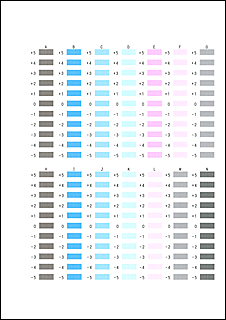
Po zakończeniu wprowadzania kliknij przycisk OK.
Uwaga- Jeśli wzory nie są jednolite, wybierz wzór z najmniej widocznymi pionowymi smugami.
(A) Mniej widoczne pionowe smugi
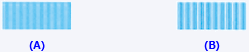
(B) Bardziej widoczne pionowe smugi
- Jeśli wzory nie są jednolite, wybierz wzór z najmniej widocznymi pionowymi smugami.
Sprawdź wyświetlany komunikat i kliknij przycisk OK
Zostanie wydrukowany drugi wzór.
Sprawdź wydrukowane wzory.
W poszczególnych polach wprowadź numer wzoru z najmniej widocznymi paskami spośród wydrukowanych wzorów.
Można też automatycznie wprowadzić numery w polach wprowadzania, klikając odpowiedni wzór w oknie podglądu.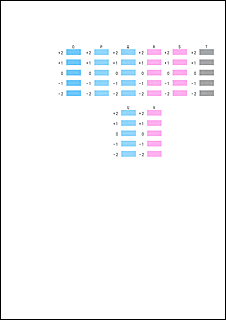
Po zakończeniu wprowadzania kliknij przycisk OK.
Uwaga- Jeśli wzory nie są jednolite, wybierz wzór z najmniej widocznymi poziomymi paskami.
(A) Mniej widoczne poziome paski

(B) Bardziej widoczne poziome paski
- Jeśli wzory nie są jednolite, wybierz wzór z najmniej widocznymi poziomymi paskami.
Zapoznaj się z treścią komunikatu i kliknij przycisk OK
Wzory dopasowania głowicy drukującej zostaną wydrukowane na trzecim arkuszu.
Sprawdź wydrukowane wzory.
W każdym polu wprowadzania wpisz numer najbardziej gładkiego wzoru spośród wydrukowanych, z najmniejszymi smugami w granicach wskazanych strzałkami.
Możesz również automatycznie wprowadzać liczby w pola wprowadzania, klikając na podglądzie pozycje najbardziej gładkich wzorów.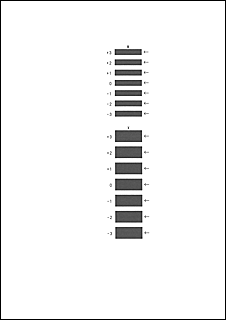
Po zakończeniu wprowadzania kliknij przycisk OK.
Uwaga- Jeśli wzory nie są jednolite, wybierz wzór z najmniej widocznymi poziomymi smugami.
(A) Mniej widoczne poziome smugi

(B) Bardziej widoczne poziome smugi
- Jeśli wzory nie są jednolite, wybierz wzór z najmniej widocznymi poziomymi smugami.
Zakończ wyrównywanie pozycji głowicy drukującej
Kliknij przycisk OK.
Wyrównywanie głowicy drukującej zostało zakończone.
Uwaga
- Aby wydrukować i sprawdzić bieżące ustawienie, otwórz okno dialogowe Wyrównywanie głowic drukujących (Print Head Alignment) i kliknij przycisk Wydrukuj wartość wyrównania (Print Alignment Value).

