„Canon IJ Printer Assistant Tool“ aprašas
„Canon IJ Printer Assistant Tool“ galima atlikti spausdintuvo priežiūrą arba keisti spausdintuvo parametrus.
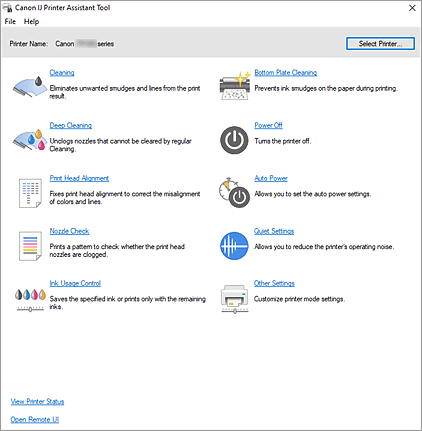
-
 Valymas (Cleaning)
 -
Atliekamas spausdinimo galvutės valymas.
Suaktyvinę spausdinimo galvučių valymo funkciją, galite išvalyti užsikimšusius spausdinimo galvučių purkštukus.
Spausdinimo galvutę reikia valyti, jei netenkina spausdinimo rezultatai arba nespausdinama kuria nors konkrečia spalva, nors rašalo pakanka. -
 Gilusis valymas (Deep Cleaning)
 -
Atliekamas gilusis valymas.
Gilųjį valymą atlikite tada, jei dukart atlikus valymo procesą spausdinimo galvutės problemos išspręsti nepavyksta. Pastaba
- Pasirinkus Gilusis valymas (Deep Cleaning) naudojama daugiau rašalo nei pasirinkus Valymas (Cleaning).
Dažnai valant spausdinimo galvutes greitai išeikvojamas spausdintuvo rašalas. Valykite tik tada, kai būtina.
- Rašalo grupė (Ink Group)
-
Spustelėjus Valymas (Cleaning) arba Gilusis valymas (Deep Cleaning) atidaromas langas Rašalo grupė (Ink Group).
Pasirenkama rašalo grupė, kurios spausdinimo galvutę norite valyti.
Jei norite, kad būtų pateikti elementai, kuriuos reikia patikrinti prieš atliekant valymą arba gilųjį valymą, spustelėkite mygtuką Iš pradžių tikrinti elementus.
- Pasirinkus Gilusis valymas (Deep Cleaning) naudojama daugiau rašalo nei pasirinkus Valymas (Cleaning).
-
 Spausdinimo galvutės lygiavimas (Print Head Alignment)
 -
Spausdinimo galvutės lygiavimas koreguoja įdėtos spausdinimo galvutės padėtis ir sumažina spalvų ir linijų iškraipymus.
Įdėję spausdinimo galvutę iš karto spausdinimo galvutę sulygiuokite.
Spustelėjus Spausdinimo galvutės lygiavimas (Print Head Alignment) rodomas Dialogo langas Spausdinimo galvutės lygiavimas. -
 Purkštuko patikra (Nozzle Check)
 -
Išspausdinamas purkštukų patikros šablonas.
Šią funkciją naudokite tada, jei pradedama spausdinti neryškiai arba nepavyksta spausdinti tam tikra spalva. Išspausdinkite purkštukų patikros šabloną ir patikrinkite, ar spausdinimo galvutė veikia tinkamai.
Jei spausdinimo tam tikra spalva rezultatas neryškus arba neišspausdinamos tam tikros sritys, spustelėdami Valymas (Cleaning) išvalykite spausdinimo galvutę.
Jei norite, kad būtų pateikti elementai, kuriuos reikia patikrinti prieš spausdinant purkštukų patikros šabloną, spustelėkite mygtuką Iš pradžių tikrinti elementus.- Spausdinti patikros šabloną (Print Check Pattern)
-
Naudojant šią funkciją išspausdinamas šablonas, leidžiantis patikrinti, ar yra užsikimšusių rašalo purkštukų.
Spustelėkite Spausdinti patikros šabloną (Print Check Pattern). Kai bus pateiktas patvirtinimo pranešimas, spustelėkite Gerai (OK). Tada atidaromas dialogo langas Šablono tikrinimas (Pattern Check).- Taškinė grafika kairėje (būklė tinkama)
- Spausdinimo galvutės purkštukai neužsikimšę.
- Taškinė grafika dešinėje (būklė netinkama)
- Spausdinimo galvutės purkštukai gali būti užsikimšę.
- Išeiti (Exit)
- Uždaromas dialogo langas Šablono tikrinimas (Pattern Check).
- Valymas (Cleaning)
-
Atliekamas spausdinimo galvutės valymas.
Valant spausdinimo galvutę visiškai atkemšami spausdinimo galvutės purkštukai.
Valymą atlikite tada, jei spausdinama neryškiai arba nepavyksta spausdinti tam tikra spalva, nors visų spalvų rašalo lygis yra tinkamas.
-
 Rašalo naudojimo kontrolė (Ink Usage Control)
 -
Atidaromas Dialogo langas Rašalo naudojimo kontrolė.
Taupykite rašalą nurodydami rašalo talpyklas, kurias norite naudoti, iš įdėtų rašalo talpyklų, arba sumažindami naudojamą juodo rašalo kiekį.Pastaba- Jei spausdintuvas išjungtas arba nėra ryšio tarp spausdintuvo ir kompiuterio, gali būti pateiktas klaidos pranešimas, nes kompiuteris negauna duomenų apie spausdintuvo būseną.
-
 Apatinės plokštės valymas (Bottom Plate Cleaning)
 -
Atliekamas spausdintuvo apatinės plokštės valymas.
Kad nebūtų sutepta kita popieriaus lapo pusė, prieš spausdindami ant abiejų pusių atlikite procedūrą Apatinės plokštės valymas (Bottom Plate Cleaning).
Procedūrą Apatinės plokštės valymas (Bottom Plate Cleaning) atlikite ir tada, jei ant atspausdinto puslapio yra rašalo dėmių, kurios atsirado ne spausdinant duomenis. -
 Maitinimo išjungimas (Power Off)
 -
Išjungia spausdintuvą naudojant Canon IJ Printer Assistant Tool.
Šią funkciją naudokite spausdintuvui išjungti, kai spausdintuvas nepasiekiamas ir negalite paspausti spausdintuvo mygtuko ĮJUNGTI (mygtuko MAITINIMAS).
Kai spustelėję šį mygtuką norite vėl įjungti spausdintuvą, turite paspausti spausdintuvo mygtuką ĮJUNGTI (mygtuką MAITINIMAS). Naudodami šią funkciją negalėsite įjungti spausdintuvo pasitelkę Canon IJ Printer Assistant Tool. -
 Automatinis maitinimas (Auto Power)
 -
Atidaromas Dialogo langas Automatinio maitinimo parametrai.
Nurodykite spausdintuvo automatinio maitinimo valdymo parametrus. Šią funkciją naudokite, jei norite pakeisti automatinio maitinimo parametrus.Pastaba- Jei spausdintuvas išjungtas arba nėra ryšio tarp spausdintuvo ir kompiuterio, gali būti pateiktas klaidos pranešimas, nes kompiuteris negauna duomenų apie spausdintuvo būseną.
Jei taip nutiktų, spustelėkite Gerai (OK), kad būtų pateikti pastaruoju metu nustatyti kompiuterio naudojami parametrai.
- Jei spausdintuvas išjungtas arba nėra ryšio tarp spausdintuvo ir kompiuterio, gali būti pateiktas klaidos pranešimas, nes kompiuteris negauna duomenų apie spausdintuvo būseną.
-
 Tyliojo režimo parametrai (Quiet Settings)
 -
Atidaromas Dialogo langas Tyliojo režimo parametrai.
Dialogo lange Tyliojo režimo parametrai (Quiet Settings) galima nurodyti parametrą, kurį taikant sumažinamas veikiančio spausdintuvo keliamas triukšmas. Šis režimas praverčia, kai veikiančio spausdintuvo keliamas triukšmas sukelia problemų, pvz., spausdinant naktį. Šį veiksmą atlikite, kai norite pakeisti tyliojo režimo parametrą.Pastaba- Jei spausdintuvas išjungtas arba nėra ryšio tarp spausdintuvo ir kompiuterio, gali būti pateiktas klaidos pranešimas, nes kompiuteris negauna duomenų apie spausdintuvo būseną.
Jei taip nutiktų, spustelėkite Gerai (OK), kad būtų pateikti pastaruoju metu nustatyti kompiuterio naudojami parametrai.
- Jei spausdintuvas išjungtas arba nėra ryšio tarp spausdintuvo ir kompiuterio, gali būti pateiktas klaidos pranešimas, nes kompiuteris negauna duomenų apie spausdintuvo būseną.
-
 Kiti parametrai (Other Settings)
 -
Atidaromas Dialogo langas Kiti parametrai.
Šią funkciją naudokite, jei norite pakeisti spausdintuvo parametrus.Pastaba- Jei spausdintuvas išjungtas arba nėra ryšio tarp spausdintuvo ir kompiuterio, gali būti pateiktas klaidos pranešimas, nes kompiuteris negauna duomenų apie spausdintuvo būseną.
Jei taip nutiktų, spustelėkite Gerai (OK), kad būtų pateikti pastaruoju metu nustatyti kompiuterio naudojami parametrai.
- Jei spausdintuvas išjungtas arba nėra ryšio tarp spausdintuvo ir kompiuterio, gali būti pateiktas klaidos pranešimas, nes kompiuteris negauna duomenų apie spausdintuvo būseną.
- Rodyti spausdintuvo būseną (View Printer Status)
-
Paleidžiamas „Canon IJ“ būsenos monitorius.
Šią funkciją naudokite, kai norite patikrinti spausdintuvo būseną ir spausdinimo užduoties eigą. - Atidarykite nuotolinę naudotojo sąsają (Open Remote UI)
- Šiame meniu galite atlikti spausdintuvo priežiūros procedūrą ir nustatyti spausdintuvo parametrus.
Iš pradžių tikrinti elementus (Initial Check Items) (Valymas (Cleaning) / Gilusis valymas (Deep Cleaning))
Prieš vykdydami Valymas (Cleaning) arba Gilusis valymas (Deep Cleaning), patikrinkite, ar įjungtas spausdintuvas, ir atidarykite spausdintuvo dangtį.
Patikrinkite toliau nurodytus kiekvienos spalvos rašalo elementus.
- Patikrinkite rašalo kiekį, likusį talpykloje.
- Patikrinkite, ar iki galo įstūmėte rašalo talpyklą – turite išgirsti spragtelėjimą.
- Jeigu oranžinė juosta prilipusi prie rašalo talpyklos, ją visiškai nuplėškite.
Juostelės likučiai kliudys tekėti rašalui. - Patikrinkite, ar rašalo talpyklos įdėtos tinkamose vietose.
Dialogo langas Spausdinimo galvutės lygiavimas (Print Head Alignment)
Šiame dialogo lange galite sureguliuoti spausdinimo galvutės pritvirtinimo padėtį arba išspausdinti dabartinę spausdinimo galvutės padėties parametro reikšmę.
- Pradėti (Start)
-
Sulygiuojama spausdinimo galvutė.
Spausdinimo galvutės lygiavimas koreguoja įdėtos spausdinimo galvutės padėtis ir sumažina spalvų ir linijų iškraipymus.
Įdėję spausdinimo galvutę iš karto ją sulygiuokite. - Spausdinimo lygiavimo reikšmė (Print Alignment Value)
-
Spustelėkite šį mygtuką, jei norite patikrinti dabartinę spausdinimo galvutės padėties parametro reikšmę.
Išspausdinama dabartinė spausdinimo galvutės padėties parametro reikšmė.
Spausdinimo galvutės lygiavimas (Print Head Alignment) dialogo langas (vykdymo laikas)
Jei spausdinimo galvutės padėtį norite sureguliuoti patys, dialogo lange Pradėti (Start) spustelėkite mygtuką Spausdinimo galvutės lygiavimas (Print Head Alignment) ir atlikite pateiktuose pranešimuose nurodytus veiksmus. Tada atidaromas dialogo langas (vykdymo laikas) Spausdinimo galvutės lygiavimas (Print Head Alignment).
Šiame dialogo lange galite patikrinti atspausdintą šabloną ir sureguliuoti spausdinimo galvutės padėtį.
- Peržiūros langas
-
Parodomas parametro Spausdinimo galvutės lygiavimas (Print Head Alignment) šablonas ir patikrinama pasirinkto šablono padėtis.
Parametrą taip pat galite pakeisti paprasčiausiai spustelėdami ekrane rodomą šabloną. - Pasirinkite šablono numerį
- Palyginkite išspausdintus reguliavimo šablonus ir į atitinkamą lauką įveskite šablono, kuriame mažiausiai pastebimi dryžiai arba ruoželiai, numerį.
Pastaba
- Jei nežinote, kaip interpretuoti išspausdintą šabloną, žr. skyrių „Rankinis spausdinimo galvutės padėties reguliavimas“.
Iš pradžių tikrinti elementus (Initial Check Items) (Purkštuko patikra (Nozzle Check))
Prieš vykdydami Purkštuko patikra (Nozzle Check), patikrinkite, ar įjungtas spausdintuvas ir atidarykite spausdintuvo dangtį.
Patikrinkite toliau nurodytus kiekvienos spalvos rašalo elementus.
- Patikrinkite rašalo kiekį, likusį talpykloje.
- Patikrinkite, ar iki galo įstūmėte rašalo talpyklą – turite išgirsti spragtelėjimą.
- Jeigu oranžinė juosta prilipusi prie rašalo talpyklos, ją visiškai nuplėškite.
Juostelės likučiai kliudys tekėti rašalui. - Patikrinkite, ar rašalo talpyklos įdėtos tinkamose vietose.
Dialogo langas Rašalo naudojimo kontrolė (Ink Usage Control)
Spustelėjus Rašalo naudojimo kontrolė (Ink Usage Control), atidaromas dialogo langas Rašalo naudojimo kontrolė (Ink Usage Control).
- Spausdinimas naudojant (Print With)
-
Nustatykite naudoti rašalo talpyklą iš įdiegtų rašalo talpyklų.
Rinkitės iš Visos spalvos (Numatytieji nustatymai) (All Colors (Default)), Visos, išskyrus PGBK (juodą) (All Except PGBK (Black)), Tik PGBK (juoda) (Only PGBK (Black)). Svarbu
- Nurodžius toliau išvardytus parametrus parinktis Tik PGBK (juoda) (Only PGBK (Black)) neveiks, nes spausdindamas dokumentus spausdintuvas naudos kitą nei PGBK (juodo) rašalo talpyklą.
- Skirtuke Laikmena / kokybė (Media/Quality) pasirinktas ne Paprastas popierius (Plain Paper), Vokas (Envelope), Ink Jet Hagaki (A), Hagaki K (A), Hagaki (A) arba Hagaki, o kitas parinkties Laikmenos tipas (Media Type) parametras.
- Skirtuke Puslapio sąranka (Page Setup) pasirinkta Spausdinimas be paraščių (Borderless Printing)
- Nenaudojamos rašalo talpyklos neatjunkite. Jei kuri nors rašalo talpykla bus atjungta, spausdinti nepavyks.
Pastaba- Jei išjungsite spausdintuvą, parametrai bus inicijuoti ir sugrąžinti į Visos spalvos (Numatytieji nustatymai) (All Colors (Default)).
- Nurodžius toliau išvardytus parametrus parinktis Tik PGBK (juoda) (Only PGBK (Black)) neveiks, nes spausdindamas dokumentus spausdintuvas naudos kitą nei PGBK (juodo) rašalo talpyklą.
- Taupyti juodą rašalą (Save Black Ink)
-
Kontroliuoja juodo rašalo naudojimą spausdinant. Ši funkcija leidžia taupyti juodą rašalą.
Jei norite pasinaudoti šia funkcija, skirtuke Laikmena / kokybė (Media/Quality) parinktyje Laikmenos tipas (Media Type) pažymėkite Paprastas popierius (Plain Paper) ir parinktyje Kokybė (Quality) nustatykite Standartinis (Standard).Svarbu- Funkcija Taupyti juodą rašalą (Save Black Ink) neveikia, kai:
- Skirtuke Laikmena / kokybė (Media/Quality) pasirinktas Laikmenos tipas (Media Type) popieriaus tipas yra ne Paprastas popierius (Plain Paper)
- Skirtuke Puslapio sąranka (Page Setup) pasirinkta Spausdinimas be paraščių (Borderless Printing)
- Skirtuko Puslapio sąranka (Page Setup) parinktyje 1-pusis / 2-pusis / lankst. spausd. (1-sided/2-sided/Booklet Printing) pasirinkta 2-pusis spausd. (rank.) (2-sided Printing (Manual)) arba Lankstin. spausd. (rank.) (Booklet Printing (Manual))
- Jei Spausdinimas naudojant (Print With) pasirinkote Visos, išskyrus PGBK (juodą) (All Except PGBK (Black)):
- Funkcija Taupyti juodą rašalą (Save Black Ink) neveikia, kai:
Dialogo langas Automatinio maitinimo parametrai (Auto Power Settings)
Spustelėjus mygtuką Automatinis maitinimas (Auto Power) atidaromas Dialogo langas Automatinio maitinimo parametrai (Auto Power Settings).
Per šį dialogo langą galima valdyti spausdintuvo maitinimą naudojant Canon IJ Printer Assistant Tool.
- Automatinio maitinimo įjungimas (Auto Power On)
-
Pasirinkite automatinio maitinimo įjungimo parametrą.
Pasirinkite Išjungti (Disable), jei norite neleisti veikti automatinio maitinimo funkcijai.
Patikrinkite, ar spausdintuvas įjungtas, tada spustelėkite Gerai (OK), kad pakeistumėte spausdintuvo parametrus.
Jei norite, kad spausdintuvas būtų įjungtas automatiškai, kai į jį siunčiami spausdinimo duomenys, pasirinkite nuostatą Įjungti (Enable).Svarbu- Automatinio maitinimo įjungimas (Auto Power On) veikia tik naudojant kintamosios srovės adapterį.
- Automatinio maitinimo išjungimas (Auto Power Off)
-
Iš sąrašo pasirinkite norimą nustatyti laiką. Jeigu spausdintuvo tvarkyklės operacija ar spausdintuvo operacija nėra atliekama per nustatytą laiką, spausdintuvas išsijungs.
- Naudojant kintamosios srovės adapterį (When Using AC Adapter)
- Pasirinkite, kiek laiko spausdintuvas turi likti įjungtas naudojant kintamosios srovės adapterį, iš šių parinkčių: Išjungti (Disable)/15 min. (15 minutes)/30 min. (30 minutes)/60 min. (60 minutes)/120 min. (120 minutes)/240 min. (240 minutes)
- Naudojant akumuliatorių (When Using Battery)
- Pasirinkite, kiek laiko spausdintuvas turi likti įjungtas naudojant akumuliatorių, iš šių parinkčių: 5 min. (5 minutes)/10 min. (10 minutes)/15 min. (15 minutes)/30 min. (30 minutes)
Svarbu- Išjungti (Disable) negalima pasirinkti Naudojant akumuliatorių (When Using Battery).
Pastaba
- Įjungus automatinį maitinimo įjungimą, išjungus automatinio maitinimo išjungimą arba pailginus automatinio maitinimo išjungimo pereinamąjį laiką bus sunaudojama daugiau energijos.
Dialogo langas Tyliojo režimo parametrai (Quiet Settings)
Spustelėjus mygtuką Tyliojo režimo parametrai (Quiet Settings), atidaromas dialogo langas Tyliojo režimo parametrai (Quiet Settings).
Dialogo lange Tyliojo režimo parametrai (Quiet Settings) galima nurodyti parametrą, kurį taikant sumažinamas veikiančio spausdintuvo keliamas triukšmas.
Ją rinkitės tada, jei naktį ar kitomis aplinkybėmis norite sumažinti spausdintuvo veikimo triukšmą.
Naudojant šią funkciją gali sumažėti spausdinimo greitis.
- Nenaudoti tyliojo režimo (Do not use quiet mode)
- Pasirinkite šią parinktį, jei norite, kad spausdintuvo veikimo triukšmas būtų toks, kaip įprastai.
- Visada naudoti tylųjį režimą (Always use quiet mode)
- Pasirinkite šią parinktį, jei norite sumažinti spausdintuvo veikimo triukšmą.
- Tylųjį režimą naudoti nurodytomis valandomis (Use quiet mode during specified hours)
-
Pasirinkite šią parinktį, jei norite sumažinti spausdintuvo veikimo triukšmą nurodytu laikotarpiu.
Įveskite reikšmes laukuose Pradžios laikas (Start time) ir Pabaigos laikas (End time) taip nurodydami, kada turi būti suaktyvintas tylusis režimas. Jei abiejų parinkčių laukuose bus nustatytas toks pat laikas, tylusis režimas nebus suaktyvintas.
Svarbu
- Tylųjį režimą galima nustatyti spausdintuvo valdymo skydelyje arba Canon IJ Printer Assistant Tool.
Nesvarbu, kaip nustatote tylųjį režimą, jis bus taikomas, kai veiksmus atliksite naudodami spausdintuvo valdymo skydelį arba spausdinsite naudodami kompiuterį.
Dialogo langas Kiti parametrai (Other Settings)
Spustelėjus mygtuką Kiti parametrai (Other Settings), atidaromas dialogo langas Kiti parametrai (Other Settings).
Jei reikia, galima nustatyti įvairius spausdintuvo režimus ir juos kaitalioti.
- Lygiuoti galvutes rankiniu būdu (Align heads manually)
-
Paprastai skirtuke Canon IJ Printer Assistant Tool siūloma funkcija Spausdinimo galvutės lygiavimas (Print Head Alignment) yra nustatyta taip, kad galvutė būtų lygiuojama automatiškai, bet šią nuostatą galite pakeisti lygiavimo rankiniu būdu parinktimi.
Jei po automatinio spausdinimo galvutės lygiavimo nesate patenkinti spausdinimo rezultatu, galvutę sulygiuokite patys.
Pažymėkite šį žymimąjį langelį, jei norite pakeisti į rankinį galvutės lygiavimą. - Rašalo džiūvimo laikas (Ink Drying Wait Time)
-
Galite nustatyti spausdintuvo poilsio laiko tarpo, po kurio bus pradėtas spausdinti kitas puslapis, ilgį. Perkeliant šliaužiklį į dešinę pristabdymo trukmė ilginama, o perkeliant į kairę, – trumpinama.
Jei dėl to, kad kitas puslapis išstumiamas dar nenudžiūvus rašalui ant išspausdinto puslapio, pastarasis yra sutepamas, pailginkite rašalo džiūvimo laiką.
