Rankinis spausdinimo galvutės padėties reguliavimas
Spausdinimo galvutės lygiavimas koreguoja įdėtos spausdinimo galvutės padėtis ir sumažina spalvų ir linijų iškraipymus.
Šis spausdintuvas palaiko du galvutės lygiavimo būdus: automatinį galvutės lygiavimą ir neautomatinį galvutės lygiavimą.
Paprastai spausdintuve būna nustatytas automatinis galvutės lygiavimas, bet jei spausdinimo rezultatai netenkina, pvz., jei kraštinės nesulygiuotos, atlikite rankinį galvutės lygiavimą.
Toliau nurodyta, kaip spausdinimo galvutę lygiuoti rankiniu būdu.
 Svarbu
- Norint sureguliuoti spausdinimo galvutėspadėtį, reikia spausdinti. Neatidarykite spausdinimo galvutės dangtelio, kai spausdinama, antraip spausdinimas sustos.
 Spausdinimo galvutės lygiavimas (Print Head Alignment)
Atidarykite Canon IJ Printer Assistant Tool
Patikrinkite, ar įjungtas spausdintuvo maitinimas, ir spustelėkite Kiti parametrai (Other Settings)
Atidaromas dialogo langas „Kiti parametrai (Other Settings)“.
 Pastaba
- Jei spausdintuvas išjungtas arba nėra ryšio tarp spausdintuvo ir kompiuterio, gali būti pateiktas klaidos pranešimas, nes kompiuteris negauna duomenų apie spausdintuvo būseną.
Jei taip nutiktų, spustelėkite Gerai (OK), kad būtų pateikti pastaruoju metu nustatyti kompiuterio naudojami parametrai.
- Jei spausdintuvas išjungtas arba nėra ryšio tarp spausdintuvo ir kompiuterio, gali būti pateiktas klaidos pranešimas, nes kompiuteris negauna duomenų apie spausdintuvo būseną.
Nustatykite galvutės lygiavimo rankiniu būdu nuostatą
Pažymėkite žymimąjį langelį Lygiuoti galvutes rankiniu būdu (Align heads manually).
Pritaikykite parametrus
Spustelėkite Gerai (OK) ir, kai bus pateiktas patvirtinimo pranešimas, spustelėkite Gerai (OK).
Spustelėkite Spausdinimo galvutės lygiavimas (Print Head Alignment)
Bus atidarytas dialogo langas Spausdinimo galvutės lygiavimas (Print Head Alignment).
Nustatykite popieriaus storio nustatymo svirtelę į dešinę ir įdėkite popierių į spausdintuvą
Į galinį dėklą įdėkite tris A4 arba „Letter“ formato paprasto popieriaus lapus.
Atlikite galvutės lygiavimą
Spustelėkite Pradėti (Start).
Vykdykite pranešime pateiktas instrukcijas.Peržiūrėkite išspausdintą šabloną
Į kiekvieną įvesties lauką įveskite šablono, kuriame, palyginti su kitais išspausdintais šablonais, mažiausiai pastebimi dryžiai, numerį.
Numerius į įvesčių laukus galima įvesti ir automatiškai – spustelėjant atitinkamą šabloną peržiūros ekrane.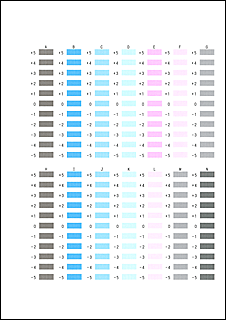
Įvedę visas reikšmes spustelėkite Gerai (OK).
Pastaba- Jei šablonai skirtingi, pasirinkite šabloną, kuriame mažiausiai pastebimi vertikalūs dryžiai.
(A) Mažiau pastebimi vertikalūs dryžiai
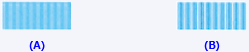
(B) Labiau pastebimi vertikalūs dryžiai
- Jei šablonai skirtingi, pasirinkite šabloną, kuriame mažiausiai pastebimi vertikalūs dryžiai.
Peržiūrėkite pateiktą pranešimą ir spustelėkite Gerai (OK).
Bus išspausdintas antras patikros lapas.
Peržiūrėkite išspausdintus šablonus
Į kiekvieną įvesties lauką įveskite šablono, kuriame, palyginti su kitais išspausdintais šablonais, mažiausiai pastebimi dryžiai, numerį.
Numerius į įvesčių laukus galima įvesti ir automatiškai – spustelėjant atitinkamą šabloną peržiūros ekrane.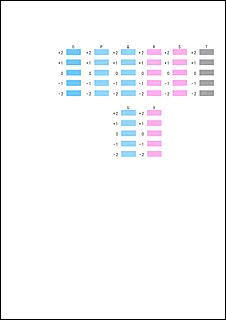
Įvedę visas reikšmes spustelėkite Gerai (OK).
Pastaba- Jei šablonai skirtingi, pasirinkite šabloną, kuriame mažiausiai pastebimi horizontalūs ruožai.
(A) Mažiau pastebimi horizontalūs ruožai

(B) Labiau pastebimi horizontalūs ruožai
- Jei šablonai skirtingi, pasirinkite šabloną, kuriame mažiausiai pastebimi horizontalūs ruožai.
Perskaitykite pranešimą ir spustelėkite Gerai (OK)
Spausdinimo galvutės reguliavimo šablonai bus išspausdinti ant trečio lapo.
Peržiūrėkite išspausdintus šablonus
Į kiekvieną įvesties lauką įveskite dailiausio pavyzdžio, kuriame, palyginti su kitais išspausdintais pavyzdžiais, yra mažiausiai dryžių rodyklėmis pažymėtose ribose, numerį.
Numerius į įvesčių laukus galima įvesti ir automatiškai – spustelėjant dailiausių pavyzdžių padėtis peržiūros ekrane.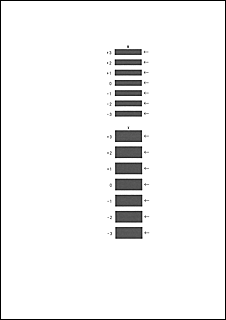
Įvedę visas reikšmes spustelėkite Gerai (OK).
Pastaba- Jei šablonai skirtingi, pasirinkite šabloną, kuriame mažiausiai pastebimi horizontalūs dryžiai.
(A) Mažiau pastebimi horizontalūs dryžiai

(B) Labiau pastebimi horizontalūs dryžiai
- Jei šablonai skirtingi, pasirinkite šabloną, kuriame mažiausiai pastebimi horizontalūs dryžiai.
Baigtas galvutės padėties reguliavimo procesas
Spustelėkite Gerai (OK).
Rankinis galvutės padėties reguliavimas baigtas.
Pastaba
- Jei norite išspausdinti šabloną ir patikrinti, ar dabartinis parametras tinkamas, atidarykite dialogo langą Spausdinimo galvutės lygiavimas (Print Head Alignment) ir spustelėkite Spausdinimo lygiavimo reikšmė (Print Alignment Value).

