Ukládání často používaných vlastních šablon do tiskárny
Tisková data vlastních šablon můžete ukládat do tiskárny a mít tak možnost tisknout potřebné dokumenty z tiskárny i v době, kdy není k dispozici žádný počítač.
Otevřete okno nastavení ovladače tiskárny
Uložení tiskových dat
Na listu Média/Kvalita (Media/Quality) označte pole Uložit do tiskárny jako vlastní šablonu (Save to the printer as a custom template).
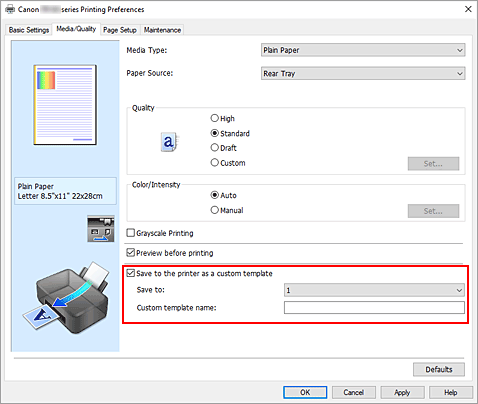
Nastavení cíle ukládání a názvu vlastní šablony
Nastavte následující položky.
- Uložit do (Save to)
-
Vyberte číslo cíle ukládání pro vaši vlastní šablonu (1 až 5).
 Důležité
- Pokud je již v cílovém umístění uložen dokument, data nebude možné uložit.
Doporučujeme použít ovládací panel tiskárny a před ukládáním se ujistit, že se v cílovém umístění nenachází žádný uložený dokument.
- Pokud je již v cílovém umístění uložen dokument, data nebude možné uložit.
- Název vlastní šablony (Custom template name)
- Zadejte název vlastní šablony, pod kterým chcete šablonu uložit. Zadejte název šablony, která může obsahovat až 64 alfanumerických znaků (0–9, a–z, A–Z).
Klepněte na tlačítko OK
Během tisku se tisková data vlastní šablony uloží do tiskárny.
Důležité
- V závislosti na velikosti nemusí být možné ukládat určité soubory, jako jsou fotografie, obrázky a dokumenty s vloženými obrázky.
 Poznámka
- Uložit lze také tisková data vícestránkových vlastních šablon.
- Pokyny pro tisk nebo smazání uložených vlastních šablon najdete v tématu „Tisk šablony uložené v tiskárně“.
- I když nastavíte více kopií, tisková data budou uložená jako jedna kopie.
- Ukládání tiskových dat pro vlastní šablony do tiskárny můžete zabránit. Pokud to uděláte, i když je zaškrtnuto pole Uložit do tiskárny jako vlastní šablonu (Save to the printer as a custom template), nebudou data uložena a dokument nebude vytištěn.
