롤 용지 너비에 맞춰 최소 여백으로 인쇄하기
|
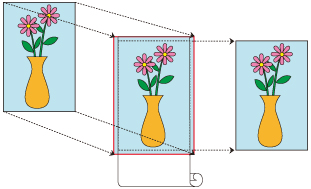
롤 용지 너비에 맞춰 문서를 확대/축소하여 최소 여백으로 인쇄하는 절차에 대해 설명합니다.
프린터 드라이버에서 설정 화면 열기
용지 공급 선택
페이지 설정(Page Setup) 탭의 용지 공급(Paper Source) 목록에서 롤 용지(Roll Paper)를 선택합니다.
롤 용지 너비 선택
프린터에 설정한 롤 용지 너비와 같은 값을 롤 용지 너비(Roll Paper Width)에 입력합니다.
최소 여백 인쇄 선택
최소 여백 인쇄(Minimal Margin Printing) 옵션 옆의 확인란을 선택합니다.
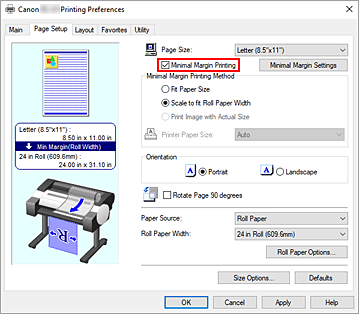
정보(Information) 대화 상자가 표시된 후 롤 용지 너비(Roll Paper Width)에서 프린터에 로드된 롤 용지와 같은 용지 너비를 선택하고 확인(OK)을 클릭합니다.
최소 여백으로 인쇄하는 방법 선택
최소 여백 인쇄 방법(Minimal Margin Printing Method)에서 롤 용지의 폭에 맞게 비례적용합니다(Scale to fit Roll Paper Width)를 선택합니다.
설정 처리 완료
확인(OK)을 클릭합니다.
전체 롤 용지 너비에 맞춰 최소 여백으로 작업이 인쇄됩니다.
 중요
중요
- 용지 크기에 따라 용지와 이미지의 길이/너비 비율이 일치하지 않아 전체 이미지가 용지에 맞지 않을 수 있습니다.
이런 경우에는 어플리케이션 소프트웨어를 사용하여 용지 크기에 맞게 이미지를 자르십시오. - 잉크 접착력이 낮은 용지에 최소 여백으로 인쇄하는 경우, 사용 빈도에 따라 커터 유닛이 용지 표면과 마찰하여 손상되므로 용지를 깔끔하게 절단하지 못할 수 있습니다.
기본(Main) 탭에서 지정...(Specify...)을 클릭하고 용지 상세 설정(Paper Detailed Settings) 대화 상자의 건조 시간(Drying Time)에서 페이지 간(Between Pages)을 더 높은 값으로 설정하면 이 상황을 개선할 수 있습니다. - 최소 여백 인쇄를 지원하지 않는 용지 종류를 선택한 경우 최소 여백으로 인쇄할 수 없습니다. 최소 여백 인쇄를 지원하는 용지 종류를 보려면 "용지 설정 목록(롤 용지)"을 참조하십시오.
- 왼쪽 및 오른쪽 여백의 크기가 다른 것 같다면 프린터의 롤 용지 최소 여백 크기(Roll paper minimal margin amount)에서 여백 크기를 조절하십시오. 그런 다음 인쇄를 수행하십시오.
롤 용지 최소 여백 크기(Roll paper minimal margin amount) 조절 방법에 대한 설명은 "최소 여백 인쇄를 수행할 때 최소 여백 크기 설정하기"를 참조하십시오. - 최소 여백 인쇄를 사용면 인쇄 설정은 자동으로 최적화 설정으로 변경됩니다.이 경우 인쇄 설정이 변경되더라도 동일한 인쇄 결과가 나올 수 있습니다
 참고
참고
- Microsoft Word와 같이 여백을 설정할 수 있는 어플리케이션을 사용하는 경우 여백을 0mm로 설정하십시오.
