최소 여백 인쇄를 수행할 때 최소 여백 크기 설정하기
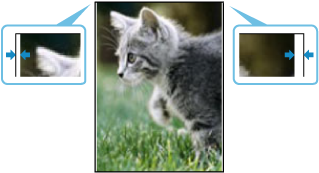
최소 여백 인쇄를 수행할 때 용지의 왼쪽과 오른쪽에 있는 여백 너비는 균일하지 않을 수 있습니다. 좁은 쪽의 여백을 넓히면 문제가 개선될 수 있습니다.
 중요
중요
-
최소 여백 인쇄를 수행할 때 최소 여백의 크기는 각 용지 종류에 따라 왼쪽 및 오른쪽 가장자리에 대해 별도로 설정할 수 있습니다.
-
설정한 최소 여백의 크기는 최소 여백 인쇄를 수행할 때만 활성화됩니다. 테두리 있는 인쇄를 할 때 왼쪽 및 오른쪽 여백이 균일하지 않은 경우 인쇄 설정(Print settings)에서 가로 인쇄 위치 조절(Adjust horizontal print position)을 수행합니다.
-
설정한 최소 여백 크기로 인쇄하려면 프린트 헤드 위치가 미리 조절되어야 합니다. 최소 여백 인쇄를 수행하기 전에 프린트 헤드 정렬 - 자동(Print Head Alignment - Auto) 또는 프린트 헤드 정렬 - 수동(Print Head Alignment - Manual)을 수행합니다. 프린트 헤드를 정렬하지 않고 최소 여백 인쇄를 수행하면 메시지가 표시되고 일정량의 더 큰 여백으로 인쇄가 이루어집니다.
-
설정한 최소 여백 크기로 인쇄하려면 프린트 헤드 높이는 낮게 설정되어야 합니다.
-
용지 두께(헤드 높이)(Paper thickness (head height)): 자동(Auto) 또는 표준(Standard)
-
용지 마모 방지(Prevent paper abrasion): OFF
최소 여백 인쇄를 수행하기 전에 필요에 따라 설정을 변경하십시오. 프린트 헤드 높이를 늘리는 설정으로 최소 여백 인쇄를 수행하면 메시지가 표시되고 일정량의 더 큰 여백으로 인쇄가 이루어집니다.
-
-
용지 너비 감지(Detect paper width)가 비활성(Disable)으로 설정되어 있을 때는 최소 여백 인쇄를 수행할 수 없습니다. 최소 여백 인쇄를 수행하기 전에 인쇄하는 용지 종류에 대해 용지 너비 감지(Detect paper width)를 활성(Enable)으로 설정합니다.
 참고
참고
-
이 제품은 최소 여백 인쇄를 지원합니다. 인쇄에 사용하는 어플리케이션에 따라 테두리 없는 인쇄로 표시될 수 있습니다.
최소 여백의 크기 설정
-
홈 화면에서
 (설정)을 선택합니다.
 -
 장치 설정(Printer settings)을 선택합니다.
 -
용지 관련 설정(Paper-related settings)을 선택합니다.
-
고급 용지 설정(Advanced paper settings)을 선택합니다.
-
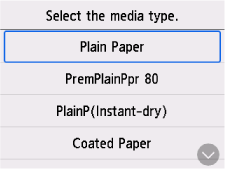
설정을 변경할 용지 종류를 선택합니다.
 중요
중요-
최소 여백 인쇄를 지원하지 않는 용지 종류를 선택한 경우, 최소 여백의 크기를 설정할 수 없습니다. 최소 여백 인쇄를 지원하는 용지 종류는 용지 설정 목록(롤 용지)에서 각 용지 종류에 대한 "최소 여백 인쇄" 항목을 참조하십시오.
-
-
롤 용지 최소 여백 크기(Roll paper minimal margin amount)를 선택합니다.
-
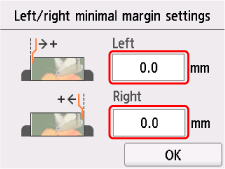
왼쪽 및 오른쪽 조절 값을 설정하고 OK를 선택합니다.
 참고
참고-
설정 조절 값이 클수록 왼쪽 및 오른쪽 여백이 넓어집니다. 0mm~0.7mm 범위 내에서 0.1mm 단위로 조절 값을 설정할 수 있습니다.
-
설정 후에는 최소 여백 인쇄를 수행하여 여백 상태를 확인할 것을 권장합니다.
- 시나리오에 따라 최소 여백으로 인쇄하기 (Windows)
- 시나리오에 따라 최소 여백으로 인쇄하기 (macOS)
-
