용지 크기에 맞춰 최소 여백으로 인쇄하기
|
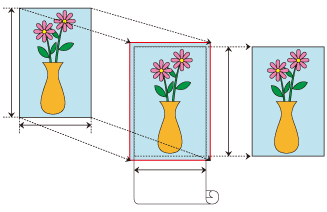
용지 크기에 맞게 문서를 확대하거나 축소하여 최소 여백 인쇄 절차를 수행하는 방법은 아래와 같습니다.
프린터 드라이버에서 설정 화면 열기
용지 공급 선택
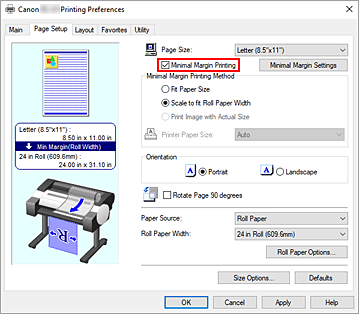
페이지 설정(Page Setup) 탭의 용지 공급(Paper Source) 목록에서 롤 용지(Roll Paper)를 선택합니다.
롤 용지 너비 선택
프린터에 설정한 롤 용지 너비와 같은 값을 롤 용지 너비(Roll Paper Width)에 입력합니다.
최소 여백 인쇄 선택
최소 여백 인쇄(Minimal Margin Printing) 옵션 옆의 확인란을 선택합니다.
정보(Information) 대화 상자가 표시된 후 롤 용지 너비(Roll Paper Width)에서 프린터에 로드된 롤 용지와 같은 용지 너비를 선택하고 확인(OK)을 클릭합니다.
최소 여백으로 인쇄하는 방법 선택
최소 여백 인쇄 방법(Minimal Margin Printing Method)에서 용지 크기에 맞춤(Fit Paper Size)을 선택합니다.
문서 크기가 인쇄하려는 용지 크기와 다른 경우 프린터 용지 크기(Printer Paper Size)에서 인쇄하려는 용지 크기를 선택합니다.설정 처리 완료
확인(OK)을 클릭합니다.
지금 인쇄를 실행하면 용지 크기에 맞춰 문서가 최소 여백으로 인쇄됩니다.
 중요
중요
- 용지 크기에 따라 용지와 이미지의 길이/너비 비율이 일치하지 않아 전체 이미지가 용지에 맞지 않을 수 있습니다.
이런 경우에는 어플리케이션 소프트웨어를 사용하여 용지 크기에 맞게 이미지를 자르십시오. - 잉크 접착력이 낮은 용지에 최소 여백으로 인쇄하는 경우, 사용 빈도에 따라 커터 유닛이 용지 표면과 마찰하여 손상되므로 용지를 깔끔하게 절단하지 못할 수 있습니다.
기본(Main) 탭에서 지정...(Specify...)을 클릭하고 용지 상세 설정(Paper Detailed Settings) 대화 상자의 건조 시간(Drying Time)에서 페이지 간(Between Pages)을 더 높은 값으로 설정하면 이 상황을 개선할 수 있습니다. - 최소 여백 인쇄를 지원하지 않는 용지 종류를 선택한 경우 최소 여백으로 인쇄할 수 없습니다. 최소 여백 인쇄를 지원하는 용지 종류를 보려면 "용지 설정 목록(롤 용지)"을 참조하십시오.
- 왼쪽 및 오른쪽 여백의 크기가 다른 것 같다면 프린터의 롤 용지 최소 여백 크기(Roll paper minimal margin amount)에서 여백 크기를 조절하십시오. 그런 다음 인쇄를 수행하십시오.
롤 용지 최소 여백 크기(Roll paper minimal margin amount) 조절 방법에 대한 설명은 "최소 여백 인쇄를 수행할 때 최소 여백 크기 설정하기"를 참조하십시오. - 최소 여백 인쇄를 사용면 인쇄 설정은 자동으로 최적화 설정으로 변경됩니다.이 경우 인쇄 설정이 변경되더라도 동일한 인쇄 결과가 나올 수 있습니다
 참고
참고
- Microsoft Word와 같이 여백을 설정할 수 있는 어플리케이션을 사용하는 경우 여백을 0mm로 설정하십시오.
