Drucken mit schmalen Rändern nach Papiergröße
|
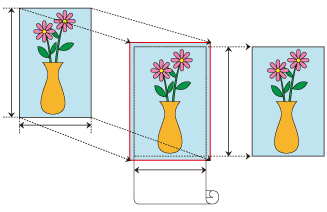
Das Verfahren für den Druck mit minimalem Rand, bei dem Dokumente verkleinert oder vergrößert werden, um dem Papierformat zu entsprechen, wird unten erklärt.
Öffnen des Einstellungsfensters des Druckertreibers
Wählen Sie die Papierzufuhr aus
Wählen Sie in der Liste Papierzufuhr (Paper Source) des TabsSeite einrichten (Page Setup) Folgendes aus: Rollenpapier (Roll Paper).
Auswählen der Papierrollenbreite
Geben Sie für die Papierrollenbreite den Wert an, der auch im Drucker unter Rollenpapierbreite (Roll Paper Width) angegeben ist.
Wählen Sie „Druck mit minimalem Rand“
Setzen Sie ein Häkchen neben der Option Druck mit minimalem Rand (Minimal Margin Printing).
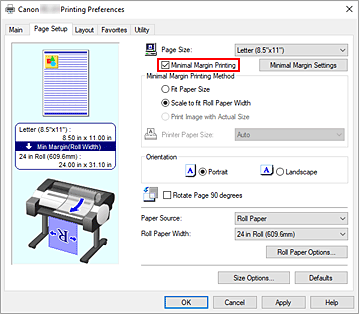
Wählen Sie in dem daraufhin angezeigten Dialogfeld Information für Rollenpapierbreite (Roll Paper Width) die Papierbreite aus, die der im Drucker eingelegten Papierrolle entspricht, und klicken Sie auf OK.
Auswählen einer Methode für den Druck mit minimalem Rand
Wählen Sie unter Verfahren für Druck mit minimalem Rand (Minimal Margin Printing Method) die Option Anpassung an Papiergröße (Fit Paper Size) aus.
Wenn die Größe des Dokuments nicht mit dem gewünschten Papierformat übereinstimmt, wählen Sie unter Druckerpapierformat (Printer Paper Size) das gewünschte Papierformat aus.Abschließen der Einstellung
Klicken Sie auf OK.
Wenn Sie den Druckvorgang ausführen, wird das Dokument mit minimalen Rändern auf das entsprechende Papierformat gedruckt.
 Wichtig
- Je nach Papierformat weicht das Längen-/Breitenverhältnis des Papiers von dem des Bildes ab, sodass auf keinen Fall das gesamte Bild auf dem Papier gedruckt werden kann.
Beschneiden Sie in diesem Fall das Bild mit einer Anwendungssoftware entsprechend dem Papierformat. - Wird auf Papier mit geringer Tintenfestigkeit mit minimalen Rändern gedruckt, kann die Schneideeinheit – je nach Verwendungshäufigkeit – in Kontakt mit der Papieroberfläche kommen. Dies kann Kratzer auf dem Papier verursachen und dazu führen, dass das Papier nicht gleichmäßig abgeschnitten wird.
Dieses Problem lässt sich unter Umständen wie folgt beheben: Klicken Sie auf Einstellen... (Specify...) auf der Registerkarte Optionen (Main), und legen Sie dann im Dialogfeld Det. Papiereinst. (Paper Detailed Settings) unter Abtrockenzeit (Drying Time) für die Option Zwischen Seiten (Between Pages) einen höheren Wert fest. - Wenn Sie eine Papiersorte auswählen, die den Druck mit minimalem Rand nicht unterstützt, können Sie nicht mit minimalen Rändern drucken. Welche Papiersorten den Druck mit minimalem Rand unterstützen, erfahren Sie unter "Liste der Papiereinstellungen (Rollenpapier)".
- Wenn Sie den Eindruck haben, dass die Ränder links und rechts unterschiedlich groß sind, passen Sie die Randgröße unter Minimaler Rand für Rollenpapier(Roll paper minimal margin amount) auf dem Drucker an. Führen Sie dann den Druckvorgang aus.
Anweisungen zum Anpassen von Minimaler Rand für Rollenpapier(Roll paper minimal margin amount) finden Sie unter "Festlegen des schmalen Rands beim Drucken mit schmalen Rändern". - Bei Verwendung von „Druck mit minimalem Rand“ werden die Druckeinstellungen automatisch auf die optimierten Einstellungen geändert. Das kann trotz geänderter Druckeinstellungen zum selben Druckergebnis führen.
 Hinweis
- Stellen Sie in Anwendungen wie Microsoft Word, in denen Ränder festgelegt werden können, die Ränder auf 0 mm ein.
