
Impresión sin márgenes para coincidir con el ancho del rollo de papel
|
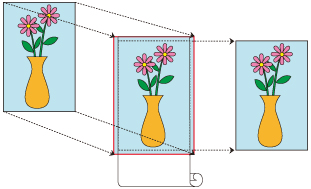
Procedimiento que debe seguir para imprimir sin bordes mediante la ampliación/reducción de documentos para coincidir con la anchura del rollo de papel.
En el controlador de la impresora, abra la pantalla de configuración
Seleccione la fuente del papel
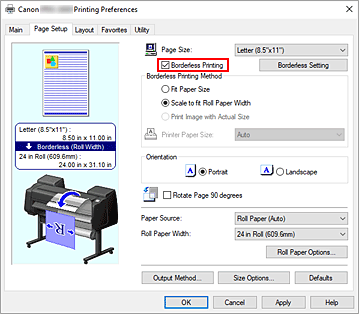
En la lista Origen papel (Paper Source) de la pestaña Configurar página (Page Setup), seleccione la mejor opción entre Rollo de papel (Auto) (Roll Paper (Auto)), Rollo 1 (Roll 1) y Rollo 2 (Roll 2) en función de sus objetivos.
 Importante
- El método de alimentación del papel diferirá en función de la configuración del rollo de papel del nivel inferior (rollo de papel 2) o de la configuración de las opciones de la unidad de rollo.
Seleccione la anchura del rollo de papel
Para la anchura del rollo de papel, introduzca el mismo valor establecido en la impresora en Anch. rollo de papel (Roll Paper Width).
Seleccione la impresión sin bordes
Marque la casilla de verificación que aparece junto a la opción Impresión sin bordes (Borderless Printing).
Una vez se muestra el cuadro de diálogo Información (Information), en Anch. rollo de papel (Roll Paper Width), seleccione la misma anchura del papel que la del rollo de papel cargado en la impresora y haga clic en Aceptar (OK).
Seleccione un método para la impresión sin bordes
Seleccione Escala para ajustar Anch. Rollo Papel (Scale to fit Roll Paper Width) en Método de impresión sin bordes (Borderless Printing Method).
Complete el proceso de configuración
Haga clic en Aceptar (OK).
El trabajo se imprimirá en todo el ancho del rollo sin un borde blanco.
Importante
- Si coloca una marca de verificación junto a la opción Impresión sin bordes (Borderless Printing), las opciones Formato de página (Page Layout) e Impresión centrada (Print Centered) de la ficha Disposición (Layout) se mostrarán atenuadas y no podrá configurarlas.
- En función del tamaño del papel, la relación largo/ancho del papel podría ser diferente de la de la imagen, imposibilitando que toda la imagen quepa en el papel.
Cuando esto ocurra, corte la imagen con la aplicación de software para adaptarse al tamaño del papel. - Al imprimir sin bordes, la impresión podría detenerse de forma abrupta y cortar el papel provocando la aparición de una ligera irregularidad de color en los bordes del papel. Si requiere una calidad de imagen excepcionalmente alta, en el cuadro de diálogo Opciones rollo papel (Roll Paper Options), seleccione No en la lista Corte automático (Automatic Cutting). Al hacerlo, el documento se imprimirá sin los márgenes izquierdo y derecho. Una vez el material impreso ha salido de la impresora y se ha cortado, corte los bordes superior e inferior con unas tijeras.
- Al imprimir sin bordes en el papel con escasas propiedades de fijación de la tinta, en función de la frecuencia de uso, la unidad de corte podría entrar en contacto con la superficie del papel arañándola y haciendo que el papel quede cortado de forma irregular.
Es posible que pueda mejorar el problema haciendo clic en Especificar... (Specify...) en la ficha Principal (Main) y en el cuadro de diálogo Config. detallada papel (Paper Detailed Settings), bajo Tiempo de secado (Drying Time), configure Entre páginas (Between Pages) en un valor más alto. - Si realiza una impresión sin bordes mientras está activada la opción Cambiar automáticamente origen de papel (prioridad tamaño papel) (Automatically switch paper sources (paper size priority)) en Configuración de dispositivo (Device Settings), en la pestaña Configurar página (Page Setup), en Método de impresión sin bordes (Borderless Printing Method), solo podrá seleccionar Escala para ajustar Anch. Rollo Papel (Scale to fit Roll Paper Width). En dichos casos, el rollo de papel 1 (el rollo de papel de la bandeja superior) se utilizará normalmente para la impresión. Si el tamaño o el tipo del papel configurado en el rollo 1 no es compatible con la impresión sin bordes, no podrá imprimir sin bordes.
- El siguiente rollo de papel admite la impresión sin bordes.
- Si aparen márgenes en los lados izquierdo y derecho del documento, ajuste desde el panel de control de la impresora cuánto sobresale del papel durante la impresión sin bordes.
Consulte "Aparecen bordes en la impresión sin bordes" para obtener más información sobre cómo ajustar el papel que sobresale.
 Nota
Nota
- Al utilizar aplicaciones como Microsoft Word que le permiten establecer los márgenes, configure los márgenes en 0 mm.
