
 Aparecen bordes en la impresión sin bordes
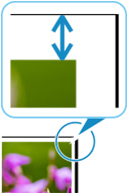

Si aparecen bordes o bandas blancas en los extremos de la impresión sin bordes, compruebe los siguientes elementos.
-
Comprobación 1 ¿Está ajustada la posición del cabezal de impresión?
Ajustar la posición del cabezal de impresión mejorará la precisión de la impresión.
-
Comprobación 2 Si se va a imprimir a escala completa sin bordes, ¿es el papel seleccionado de mayor tamaño que el tamaño original?
Para realizar una impresión sin bordes en el tamaño real, utilice un rollo de papel que tenga la misma anchura que la del tamaño real de la página.
-
Comprobación 3 ¿Tiene el archivo original márgenes?
Compruebe que los datos de imágenes de impresión no tienen ningún objeto como marcas de corte y objetos transparentes.
-
Comprobación 4 ¿Se ha establecido un margen en el software de la aplicación?
Compruebe que los márgenes no se configuran en el software de la aplicación que esté utilizando.
-
Comprobación 5 ¿Está establecida la opción Extensión para impres. sin bordes (Extension for borderless printing) en grande en el menú de la pantalla táctil?
En el menú de la pantalla táctil, establezca Extensión para impres. sin bordes (Extension for borderless printing) en un número más bajo que el ajuste actual.
