
Ajuste automático para enderezar las líneas y alinear los colores
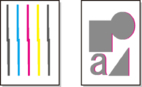
Si las líneas verticales impresas se muestran torcidas o si los colores no están alineados, ejecute Alineación. cabezales impr. (Print Head Alignment) y ajuste la posición del cabezal de impresión.
Seleccione entre las opciones Auto (estándar) (Auto (standard)) o Auto (preciso) (Auto (advanced)) para ajustar automáticamente el cabezal de impresión.
Las líneas levemente torcidas y los colores mal alineados se pueden mejorar mediante la ejecución de la opción Auto (estándar) (Auto (standard)). En el caso de no observar una mejora, implemente la opción Auto (preciso) (Auto (advanced)) o Manual.
Al ejecutar la opción Auto (estándar) (Auto (standard)) o Auto (preciso) (Auto (advanced)), se imprime el patrón de ajuste y la posición del cabezal de impresión se ajusta en función del resultado de impresión de forma automática.
 Importante
- Dado que los resultados del ajuste varían dependiendo del tipo de papel utilizado para el ajuste, utilice el mismo tipo de papel que usaría para imprimir.
- Está función no está disponible con papel de gran transparencia.
 Nota
Nota
- Tras la sustitución del cabezal de impresión, recomendamos ejecutar Alineación. cabezales impr. (Print Head Alignment). Cuando Impr. patrón tras nuevo cabezal (Print pattern after new head) se establece en ON, el ajuste de la posición del cabezal de impresión se ejecuta automáticamente después de sustituir el cabezal de impresión.
- Para cambiar el tipo de papel o para conseguir unos márgenes de color más atractivos, implemente la opción Auto (estándar) (Auto (standard)).
- Para garantizar una óptima calidad y a la hora de sustituir el cabezal de impresión, implemente la opción Auto (preciso) (Auto (advanced)) para ajustar de forma óptima la posición entre los inyectores y los colores. Para garantizar una impresión de alta calidad, le recomendamos que ejecute la opción Auto (preciso) (Auto (advanced)).
-
Si no es posible realizar el ajuste como se espera con un papel especial, inténtelo con otro tipo de papel o pruebe con el ajuste Manual.
Papel para preparar
- Cuando se utilizan rollos
- Un rollo sin usar de, al menos, 254,0 mm (10,00 pulgadas) de ancho
- Cuando se utilizan hojas
- Auto (estándar) (Auto (standard)): 3 hojas de papel sin usar, tamaño A4/carta o de mayor tamaño (o 1 hoja cuando se utiliza el tamaño A2 o superior)
- Automático (avanzado) (Auto (advanced)): 5 hojas de papel sin usar, tamaño A4/carta o de mayor tamaño (o 1 hoja cuando se utiliza el tamaño A2 o superior)
Realice el ajuste tal y como se indica a continuación.
-
Cargue el papel.
- Carga de rollos en la impresora
- Carga de rollo de papel en la unidad de rollo
- Carga de hojas en la impresora
Importante- Asegúrese siempre de que el papel cargado coincida con el tipo de papel especificado en la impresora. El ajuste no se puede llevar a cabo correctamente a menos que el papel cargado coincida con la configuración.
-
Seleccione
 Mantenimiento (Maintenance) en la pantalla INICIO.
 -
Seleccione Alineación. cabezales impr. (Print Head Alignment).
-
Seleccione Auto (estándar) (Auto (standard)) o Automático (avanzado) (Auto (advanced)).
Aparece un mensaje de confirmación.
-
Seleccione Sí (Yes).
Se muestra la pantalla de configuración de fuente de papel.
-
Seleccione Rollo de papel 1 (Roll paper 1), Rollo de papel 2 (Roll paper 2) o Manual.
Se imprime un patrón de prueba para realizar el ajuste.
Nota- Si va a imprimir en papel cortado más pequeño que el tamaño A2, aparece un mensaje de confirmación que le solicita que continúe la impresión después de imprimirse la primera hoja. Seleccione Sí (Yes) y siga las instrucciones que se muestran en la pantalla táctil.
