
Zmiana ustawień powlekania warstwą przezroczystą
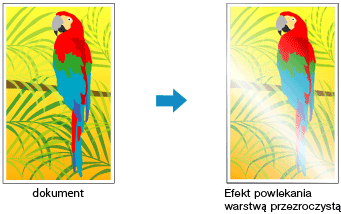
Po wykonaniu powlekania warstwą przezroczystą drukarka nakłada na zadrukowywaną powierzchnię tusz nabłyszczający (CO) i umożliwia dostosowanie poziomu nabłyszczenia.
Wybierz Ręczne dopasowywanie kolorów.
Na karcie Główny (Main) wybierz opcję Ręczne (Manual) dla ustawienia Kolor/Intensywność (Color/Intensity) i kliknij przycisk Ustaw... (Set...).

Zostanie otwarte okno dialogowe Ręczne dopasowywanie kolorów (Manual Color Adjustment).
Wyznaczanie obszaru powlekania warstwą przezroczystą
Kliknij kartę Powlekanie warstwą przezroczystą (Clear Coating), wybierz odpowiednią do danego celu pozycję Obszar powlekania warstwą przezroczystą (Clear Coating Area) (wybory przedstawiono poniżej), a następnie kliknij przycisk OK.
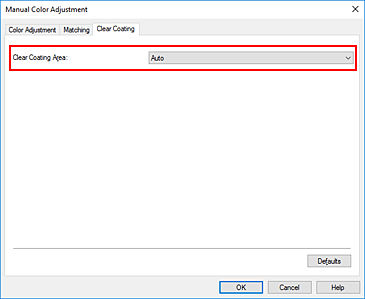
- Automatyczne (Auto)
-
Drukarka automatycznie określi, czy konieczne jest powlekanie warstwą przezroczystą, i ewentualnie wyznaczy obszary powlekania warstwą przezroczystą.
Możliwe jest zmniejszenie zużycia tuszu nabłyszczającego (CO) lub zwiększenie szybkości drukowania. - Ogólne (Overall)
-
Drukarka powleka warstwą przezroczystą cały obszar wydruku.
Jeśli po wybraniu opcji Automatyczne (Auto) wyniki powlekania warstwą przezroczystą są niezadowalające, sytuację może poprawić użycie opcji Ogólne (Overall).
 Ważne
Ważne- Na karcie Szybki start (Quick Setup) lub Główny (Main) przyjrzyj się obszarowi Typ nośnika (Media Type). Jeśli wybrano inny typ nośnika niż Photo Paper Plus Glossy II A, Photo Paper Pro Platinum, Photo Paper Pro Luster, Photo Paper Plus Semi-gloss, Photo Paper Pro Crystal Grade, Lekki papier fotograficzny (Lightweight Photo Paper), Ciężki papier fotograficzny (Heavyweight Photo Paper) lub Papier foto Baryta (Baryta Photo Paper), nie można wybrać opcji Ogólne (Overall).
- Jeśli wybrano opcję Ogólne (Overall) i zmieniono typ nośnika na taki, dla którego nie można użyć opcji Ogólne (Overall), ustawienie obszaru powlekania warstwą przezroczystą zostanie zmienione na Automatyczne (Auto).
Kliknij przycisk OK.
Po wykonaniu wydruku dodawany jest skonfigurowany efekt powleczenia warstwą przezroczystą.
