
Περιγραφή της καρτέλας Κύριες ρυθμίσεις
Η καρτέλα Κύριες ρυθμίσεις (Main) επιτρέπει τη δημιουργία μιας βασικής ρύθμισης εκτύπωσης σύμφωνα με τον τύπο μέσου. Εκτός εάν απαιτείται ειδική εκτύπωση, η κανονική εκτύπωση μπορεί να πραγματοποιηθεί απλώς ρυθμίζοντας τα στοιχεία σε αυτήν την καρτέλα.
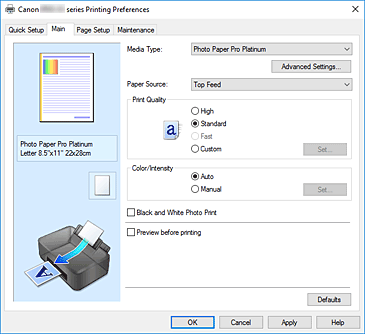
- Προεπισκόπηση ρυθμίσεων
-
Η εικόνα χαρτιού δείχνει πώς θα εμφανίζεται το πρωτότυπο σε ένα φύλλο χαρτιού.
Μπορείτε να ελέγξετε μια συνολική εικόνα της διάταξης.
Η εικόνα του εκτυπωτή δείχνει τον τρόπο τοποθέτησης του χαρτιού σύμφωνα με τις ρυθμίσεις του προγράμματος οδήγησης του εκτυπωτή.
Ελέγξτε αν έχει γίνει σωστή ρύθμιση του εκτυπωτή εξετάζοντας την εικόνα, προτού ξεκινήσετε την εκτύπωση. - Τύπος μέσου (Media Type)
-
Επιλέγει τον τύπο χαρτιού εκτύπωσης.
Επιλέξτε έναν τύπο μέσου που να ταιριάζει με το χαρτί που έχει τοποθετηθεί στον εκτυπωτή. Με αυτόν τον τρόπο εξασφαλίζετε την σωστή εκτέλεση της εκτύπωσης για το καθορισμένο χαρτί. - Σύνθετες ρυθμίσεις... (Advanced Settings...)
- Ανοίξτε το παράθυρο διαλόγου Λεπτομερείς ρυθμίσεις χαρτιού (Paper Detailed Settings) και καθορίστε λεπτομερείς ρυθμίσεις εκτύπωσης που ταιριάζουν με τον τύπο μέσου εκτύπωσης που έχει τοποθετηθεί στον εκτυπωτή.
- Προέλευση χαρτιού (Paper Source)
-
Εμφανίζει την προέλευση από την οποία τροφοδοτείται χαρτί.
Ενδεχομένως, μπορείτε να αλλάξετε την προέλευση χαρτιού από το πρόγραμμα οδήγησης του εκτυπωτή.- Χειροκίνητη τροφοδοσία (Manual Feed)
- Το χαρτί τροφοδοτείται από την πίσω θήκη χειροκίνητης τροφοδοσίας.
- Τροφ. Επάνω (Top Feed)
- Το χαρτί παρέχεται πάντα από την τροφοδοσία από επάνω.
-
 Σημαντικό
- Ανάλογα με τον τύπο και το μέγεθος του μέσου, οι επιλογές που μπορείτε να ορίσετε στη ρύθμιση Προέλευση χαρτιού (Paper Source) μπορεί να διαφέρουν.
- Ποιότητα εκτύπωσης (Print Quality)
-
Επιλέγει την επιθυμητή ποιότητα εκτύπωσης.
Επιλέξτε ένα από τα παρακάτω για να ορίσετε το κατάλληλο επίπεδο ποιότητας εκτύπωσης για τον σκοπό της εκτύπωσης.Σημαντικό- Ανάλογα με τις ρυθμίσεις Τύπος μέσου (Media Type), μπορεί να δημιουργηθούν τα ίδια αποτελέσματα εκτύπωσης ακόμη κι αν έχει αλλάξει η Ποιότητα εκτύπωσης (Print Quality).
- Υψηλό (High)
- Δίνει προτεραιότητα στην ποιότητα εκτύπωσης σε σχέση με την ταχύτητα εκτύπωσης.
- Τυπική (Standard)
- Εκτυπώνει με μέση ταχύτητα και ποιότητα.
- Γρήγορη (Fast)
- Δίνει προτεραιότητα στην ταχύτητα και όχι στην ποιότητα της εκτύπωσης.
- Προσαρμογή (Custom)
- Ορίστε αυτήν την επιλογή όταν θέλετε να ρυθμίσετε το επίπεδο ποιότητας εκτύπωσης ξεχωριστά.
- Ρύθμιση... (Set...)
-
Για να ενεργοποιήσετε αυτό το κουμπί, επιλέξτε Προσαρμογή (Custom) για τη ρύθμιση Ποιότητα εκτύπωσης (Print Quality).
Ανοίξτε το Παράθυρο διαλόγου Προσαρμογή. Στη συνέχεια, μπορείτε να ορίσετε ξεχωριστά το επίπεδο ποιότητας εκτύπωσης.
- Χρώμα/Ένταση (Color/Intensity)
-
Επιλέγει τη μέθοδο ρύθμισης χρωμάτων.
- Αυτόματη (Auto)
- Οι επιλογές Κυανό (Cyan), Ματζέντα (Magenta), Κίτρινο (Yellow), Φωτεινότητα (Brightness), Κοντράστ (Contrast) και ούτω καθεξής ρυθμίζονται αυτόματα.
- Μη αυτόματα (Manual)
- Ορίστε αυτήν την επιλογή όταν ρυθμίζετε μεμονωμένες ρυθμίσεις, όπως Κυανό (Cyan), Ματζέντα (Magenta), Κίτρινο (Yellow), Τόνος (Tone), Φωτεινότητα (Brightness), Κοντράστ (Contrast) κ.λπ., καθώς και τη μέθοδο για τη Διόρθωση χρώματος (Color Correction).
- Ρύθμιση... (Set...)
-
Για να ενεργοποιήσετε αυτό το κουμπί, επιλέξτε Μη αυτόματα (Manual) για τη ρύθμιση Χρώμα/Ένταση (Color/Intensity).
Στο παράθυρο διαλόγου Μη αυτόματη ρύθμιση χρωμάτων (Manual Color Adjustment), μπορείτε να προσαρμόσετε μεμονωμένες ρυθμίσεις χρωμάτων όπως Κυανό (Cyan), Ματζέντα (Magenta), Κίτρινο (Yellow), Τόνος (Tone), Φωτεινότητα (Brightness) και Κοντράστ (Contrast) στην καρτέλα Ρύθμιση χρωμάτων, καθώς και να επιλέξετε τη μέθοδο για τη Διόρθωση χρώματος (Color Correction) στην καρτέλα Ταίριασμα. Σημείωση
- Αν θέλετε να χρησιμοποιήσετε ένα προφίλ ICC για τη ρύθμιση χρωμάτων, χρησιμοποιήστε το παράθυρο διαλόγου Μη αυτόματη ρύθμιση χρωμάτων (Manual Color Adjustment) για να ορίσετε το προφίλ.
- Ασπρόμαυρη εκτύπωση φωτογρ. (Black and White Photo Print)
-
Η ασπρόμαυρη εκτύπωση φωτογραφιών αναφέρεται σε μια λειτουργία που μετατρέπει τα δεδομένα σε μονόχρωμα δεδομένα κατά την εκτύπωση του εγγράφου.
Επιλέξτε αυτό το πλαίσιο ελέγχου για την εκτύπωση ενός έγχρωμου εγγράφου ως μονόχρωμου. - Προεπισκόπηση πριν από την εκτύπωση (Preview before printing)
-
Εμφανίζει το αποτέλεσμα της εκτύπωσης πριν την εκτύπωση των δεδομένων.
Επιλέξτε αυτό το πλαίσιο ελέγχου για να εμφανίσετε μια προεπισκόπηση πριν από την εκτύπωση. - Προεπιλογές (Defaults)
-
Επαναφέρει όλες τις ρυθμίσεις που έχετε αλλάξει στις προεπιλεγμένες τιμές.
Κάνοντας κλικ σε αυτό το κουμπί γίνεται επαναφορά όλων των ρυθμίσεων στην τρέχουσα οθόνη στις προεπιλεγμένες τιμές τους (εργοστασιακές ρυθμίσεις).
Παράθυρο διαλόγου Λεπτομερείς ρυθμίσεις χαρτιού (Paper Detailed Settings)
- Χρόνος στεγνώματος (Drying Time)
-
Επιτρέπει τη ρύθμιση του χρόνου παύσης του εκτυπωτή πριν από την έναρξη εκτύπωσης της επόμενης σελίδας.
Αν γίνει εξαγωγή της επόμενης σελίδας προτού στεγνώσει εντελώς η επιφάνεια εκτύπωσης και δημιουργηθούν κηλίδες στο χαρτί, επιλέξτε μεγαλύτερο χρόνο στεγνώματος της μελάνης. - Ύψος κεφαλής εκτύπωσης (Print Head Height)
- Επιτρέπει τη διεύρυνση του διάκενου ανάμεσα στην κεφαλή εκτύπωσης και το χαρτί, προκειμένου να μειώνεται το γδάρσιμο του χαρτιού κατά την εκτύπωση σελίδων υψηλής πυκνότητας. Για να μειώσετε το γδάρσιμο του χαρτιού, επιλέξτε Αποφυγή τριβής χαρτιού (Avoid Paper Abrasion).
Παράθυρο διαλόγου Προσαρμογή (Custom)
Ορίστε το επίπεδο ποιότητας και επιλέξτε την επιθυμητή ποιότητα εκτύπωσης.
- Ποιότητα
- Χρησιμοποιήστε τη γραμμή του ρυθμιστικού για να προσαρμόσετε την ποιότητα εκτύπωσης.
-
Σημαντικό
- Ορισμένα επίπεδα ποιότητας εκτύπωσης δεν μπορούν να επιλεγούν ανάλογα με τις ρυθμίσεις της επιλογής Τύπος μέσου (Media Type).
Σημείωση- Οι λειτουργίες ποιότητας εκτύπωσης Υψηλό (High), Τυπική (Standard) και Γρήγορη (Fast) συνδέονται με το ρυθμιστικό. Επομένως, όταν μετακινείται η γραμμή του ρυθμιστικού, η αντίστοιχη ποιότητα και τιμή εμφανίζονται στην αριστερή πλευρά. Πρόκειται για το ίδιο αποτέλεσμα όπως όταν επιλέγετε το αντίστοιχο κουμπί επιλογής για τη ρύθμιση Ποιότητα εκτύπωσης (Print Quality) στην καρτέλα Κύριες ρυθμίσεις (Main).
Καρτέλα Ρύθμιση χρωμάτων (Color Adjustment)
Σε αυτήν την καρτέλα μπορείτε να προσαρμόσετε την ισορροπία χρωμάτων αλλάζοντας τις ρυθμίσεις των επιλογών Κυανό (Cyan), Ματζέντα (Magenta), Κίτρινο (Yellow), Τόνος (Tone), Φωτεινότητα (Brightness) και Κοντράστ (Contrast).
- Προεπισκόπηση
-
Εμφανίζει το αποτέλεσμα της ρύθμισης χρωμάτων.
Κατά τη ρύθμιση κάθε στοιχείου, αλλάζουν το χρώμα και η φωτεινότητα.Σημείωση- Όταν έχει επιλεγεί το πλαίσιο ελέγχου Ασπρόμαυρη εκτύπωση φωτογρ. (Black and White Photo Print), τα γραφικά εμφανίζονται ως μονόχρωμα.
- Προβολή της παλέτας χρωμάτων (View Color Pattern)
-
Εμφανίζει ένα μοτίβο για τον έλεγχο των χρωματικών αλλαγών που προκαλεί η ρύθμιση χρωμάτων.
Αν θέλετε να εμφανίσετε την εικόνα προεπισκόπησης με ένα μοτίβο χρωμάτων, επιλέξτε αυτό το πλαίσιο ελέγχου. - Κυανό (Cyan) / Ματζέντα (Magenta) / Κίτρινο (Yellow)
-
Ρυθμίζει την ισχύ των χρωμάτων Κυανό (Cyan), Ματζέντα (Magenta) και Κίτρινο (Yellow).
Η μετακίνηση του ρυθμιστικού προς τα δεξιά κάνει το χρώμα πιο δυνατό, ενώ η μετακίνηση του ρυθμιστικού προς τα αριστερά εξασθενεί το χρώμα.
Μπορείτε επίσης να καταχωρίσετε απευθείας μια τιμή που συνδέεται με το ρυθμιστικό. Εισαγάγετε μια τιμή από -50 έως 50.
Αυτή η προσαρμογή αλλάζει την σχετική ποσότητα μελάνης που χρησιμοποιείται για κάθε χρώμα, γεγονός που επηρεάζει τη συνολική ισορροπία χρωμάτων του εγγράφου. Χρησιμοποιήστε την εφαρμογή σας εάν θέλετε να αλλάξετε σημαντικά τη συνολική ισορροπία χρωμάτων. Χρησιμοποιήστε το πρόγραμμα οδήγησης εκτυπωτή μόνο εάν θέλετε να προσαρμόσετε ελαφρώς την ισορροπία χρωμάτων.Σημαντικό- Όταν είναι επιλεγμένη η ρύθμιση Ασπρόμαυρη εκτύπωση φωτογρ. (Black and White Photo Print) στην καρτέλα Κύριες ρυθμίσεις (Main), οι επιλογές Κυανό (Cyan), Ματζέντα (Magenta) και Κίτρινο (Yellow) εμφανίζονται με αχνά γράμματα και δεν είναι διαθέσιμες.
- Τόνος (Tone)
-
Ρυθμίστε τους χρωματικούς τόνους για την ασπρόμαυρη εκτύπωση φωτογραφιών.
Μπορείτε, επίσης, να επιλέξετε τα χρώματα των οποίων τους τόνους θέλετε να ρυθμίσετε για τη μονόχρωμη εκτύπωση από το αναπτυσσόμενο μενού.- Ψυχρός τόνος (Cool Tone)
- Με αυτό το στοιχείο οι χρωματικοί τόνοι προσαρμόζονται σε ψυχρές αποχρώσεις του γκρι (ψυχρό μαύρο). Όταν επιλέγετε αυτό το στοιχείο, καταχωρείται -30 στο X και 0 στο Y.
- Ασπρόμαυρος (Black and White)
- Με αυτό το στοιχείο οι χρωματικοί τόνοι προσαρμόζονται σε ουδέτερες αποχρώσεις του γκρι. Όταν επιλέγετε αυτό το στοιχείο, καταχωρείται 0 στο X και 0 στο Y.
- Θερμός τόνος (Warm Tone)
- Με αυτό το στοιχείο οι χρωματικοί τόνοι προσαρμόζονται σε θερμές αποχρώσεις του γκρι (θερμό μαύρο). Όταν επιλέγετε αυτό το στοιχείο, καταχωρείται 30 στο X και 0 στο Y.
- Προσαρμογή (Custom)
-
Μπορείτε να προσαρμόσετε τους χρωματικούς τόνους χρησιμοποιώντας τα οριζόντια και κατακόρυφα ρυθμιστικά ενώ ελέγχετε τα χρώματα στην κεντρική περιοχή προσαρμογής.
Προσαρμόστε τα οριζόντια και κατακόρυφα ρυθμιστικά σύροντάς τα αριστερά/δεξιά ή επάνω/κάτω αντίστοιχα.
Μπορείτε επίσης να προσαρμόσετε τους χρωματικούς τόνους εάν κάνετε κλικ ή σύρετε την κεντρική περιοχή προσαρμογής με το ποντίκι.
Μπορείτε επίσης να καταχωρίσετε απευθείας τιμές που συνδέονται με τα ρυθμιστικά. Κατά την καταχώριση τιμών, ορίστε τις τιμές στο εύρος από -100 έως 100 για το X και -50 έως 50 για το Y.Σημείωση- Δεν είναι δυνατόν να οριστεί η επιλογή Προσαρμογή (Custom) καθώς εμφανίζεται αυτόματα κατά την απευθείας εισαγωγή της τιμής προσαρμογής.
- X, Y (τιμή μονοχρωματικής προσαρμογής)
-
Εάν απαιτείται, μπορείτε να προσαρμόσετε τα μονοχρωματικά στοιχεία μη αυτόματα.
Για να προσαρμόσετε τους χρωματικούς τόνους, καταχωρίστε απευθείας τις τιμές ή κάντε κλικ στα βέλη επάνω/κάτω.
Μπορείτε επίσης να προσαρμόσετε τους χρωματικούς τόνους εάν κάνετε κλικ ή σύρετε την περιοχή προσαρμογής με το ποντίκι.
Η τιμή συνδέεται επίσης με τα οριζόντια και κατακόρυφα ρυθμιστικά.
Κατά την καταχώριση τιμών, ορίστε τις τιμές στο εύρος από -100 έως 100 για το X και -50 έως 50 για το Y.
Θα εμφανίζεται προεπισκόπηση της επιλεγμένης τιμής στην αριστερή πλευρά.
Σημαντικό- Αυτή η λειτουργία δεν είναι διαθέσιμη για ορισμένες ρυθμίσεις Τύπος μέσου (Media Type).
- Φωτεινότητα (Brightness)
- Προσαρμόζει τη φωτεινότητα της εκτύπωσης. Δεν είναι δυνατή η αλλαγή των επιπέδων για το αμιγώς λευκό και μαύρο. Ωστόσο, μπορείτε να αλλάξετε τη φωτεινότητα των χρωμάτων ανάμεσα στο λευκό και το μαύρο. Η μετακίνηση του ρυθμιστικού προς τα δεξιά κάνει πιο φωτεινά (αραιά) τα χρώματα, ενώ η μετακίνηση του ρυθμιστικού προς τα αριστερά κάνει τα χρώματα πιο σκούρα (έντονα). Μπορείτε επίσης να καταχωρίσετε απευθείας τιμές φωτεινότητας που συνδέονται με το ρυθμιστικό. Εισαγάγετε μια τιμή από -50 έως 50.
- Κοντράστ (Contrast)
-
Ρυθμίζει την αντίθεση μεταξύ του ανοικτού και του σκούρου στην εικόνα που θα εκτυπωθεί.
Η μετακίνηση του ρυθμιστικού προς τα δεξιά αυξάνει την αντίθεση, ενώ η μετακίνησή του προς τα αριστερά μειώνει την αντίθεση.
Μπορείτε επίσης να καταχωρίσετε απευθείας μια τιμή που συνδέεται με το ρυθμιστικό. Εισαγάγετε μια τιμή από -50 έως 50.
Καρτέλα Ταίριασμα (Matching)
Επιτρέπει την επιλογή μεθόδου για την προσαρμογή χρωμάτων ώστε να ταιριάζουν στον τύπο εγγράφου που θα εκτυπωθεί.
- Διόρθωση χρώματος (Color Correction)
-
Επιτρέπει τον ορισμό των επιλογών Ταίριασμα προγραμμάτων οδήγησης (Driver Matching), ICM ή Καμία (None) ανάλογα με το σκοπό της λειτουργίας εκτύπωσης.
Σημαντικό
- Όταν είναι επιλεγμένη η ρύθμιση Ασπρόμαυρη εκτύπωση φωτογρ. (Black and White Photo Print) στην καρτέλα Κύριες ρυθμίσεις (Main), η επιλογή Διόρθωση χρώματος (Color Correction) εμφανίζεται με αχνά γράμματα και δεν είναι διαθέσιμη.
- Ταίριασμα προγραμμάτων οδήγησης (Driver Matching)
- Με το Canon Digital Photo Color, μπορείτε να εκτυπώσετε δεδομένα sRGB με τις αποχρώσεις που προτιμούν οι περισσότεροι.
- ICM
-
Τα χρώματα προσαρμόζονται με χρήση ενός προφίλ ICC κατά την εκτύπωση.
Καθορίστε το προφίλ εισόδου, το προφίλ του εκτυπωτή και τη μέθοδο απόδοσης που θα χρησιμοποιηθεί. -
Σημαντικό
- Αν το λογισμικό εφαρμογής έχει ρυθμιστεί με τέτοιον τρόπο ώστε το ICM να είναι απενεργοποιημένο, η επιλογή ICM δεν είναι διαθέσιμη στη ρύθμιση Διόρθωση χρώματος (Color Correction) και ο εκτυπωτής ίσως να μην μπορεί να εκτυπώσει σωστά τα δεδομένα εικόνας.
- Καμία (None)
- Απενεργοποιεί τη ρύθμιση χρωμάτων με το πρόγραμμα οδήγησης εκτυπωτή.
- Προφίλ εισόδου (Input Profile)
-
Καθορίζει το προφίλ εισόδου που θα χρησιμοποιείται όταν επιλέγετε το ICM για τη Διόρθωση χρώματος (Color Correction).
- Τυπική (Standard)
- Χρησιμοποιείται το τυπικό προφίλ εκτυπωτή (sRGB), το οποίο υποστηρίζει το χώρο χρωμάτων του ICM. Πρόκειται για προεπιλεγμένη ρύθμιση.
- Προφίλ εκτυπωτή (Printer Profile)
-
Καθορίζει το προφίλ εκτυπωτή που θα χρησιμοποιείται όταν επιλέγεται το ICM για τη Διόρθωση χρώματος (Color Correction).
Κανονικά, είναι επιλεγμένη η ρύθμιση Αυτόματη (Auto), αλλά μπορείτε επίσης να επιλέξετε ένα προφίλ εκτυπωτή με μη αυτόματο τρόπο. - Μέθοδος απόδοσης (Rendering Intent)
-
Καθορίζει τη μέθοδο ταιριάσματος που θα χρησιμοποιείται όταν επιλέγετε το ICM για τη Διόρθωση χρώματος (Color Correction).
- Κορεσμός (Saturation)
- Η μέθοδος αυτή αναπαράγει εικόνες ακόμη πιο ζωντανά από τη μέθοδο Αντιληπτικός (Perceptual).
- Αντιληπτικός (Perceptual)
- Η μέθοδος αυτή αναπαράγει εικόνες εστιάζοντας στα χρώματα που οι περισσότεροι άνθρωποι θεωρούν επιθυμητά. Επιλέξτε αυτήν τη μέθοδο για εκτύπωση φωτογραφιών.
- Σχετική χρωματομετρία (Relative Colorimetric)
-
Όταν δεδομένα εικόνας μετατρέπονται σε χώρο χρωμάτων του εκτυπωτή, η μέθοδος αυτή μετατρέπει τα δεδομένα εικόνας έτσι ώστε η αναπαραγωγή χρώματος να προσεγγίζει τις κοινόχρηστες περιοχές χρώματος. Επιλέξτε τη μέθοδο αυτή για να εκτυπώσετε δεδομένα εικόνας με χρώματα που πλησιάζουν τα αρχικά χρώματα.
Οι λευκές κηλίδες αναπαράγονται ως λευκές κηλίδες (χρώμα φόντου) στο χαρτί. - Απόλυτη χρωματομετρία (Absolute Colorimetric)
-
Αυτή η μέθοδος χρησιμοποιεί τους ορισμούς για τις λευκές κηλίδες που υπάρχουν στα προφίλ ICC εισόδου και εξόδου για τη μετατροπή των δεδομένων εικόνας.
Παρότι το χρώμα και η ισορροπία χρωμάτων των λευκών κηλίδων αλλάζουν, ενδέχεται να μην μπορέσετε να πετύχετε το αποτέλεσμα που θέλετε λόγω του συνδυασμού των προφίλ.
Σημαντικό- Ανάλογα με τον τύπο του μέσου, μπορεί να έχετε τα ίδια αποτελέσματα εκτύπωσης ακόμα κι αν αλλάξετε τη ρύθμιση Μέθοδος απόδοσης (Rendering Intent).
Σχετικά θέματα
- Εναλλαγή της προέλευσης του χαρτιού ανάλογα με τον σκοπό χρήσης
- Ρύθμιση Ποιότητα εκτύπωσης (Προσαρμογή)
- Ρύθμιση ισορροπίας χρωμάτων
- Προσαρμογή τόνου
- Ρύθμιση φωτεινότητας
- Ρύθμιση κοντράστ
- Καθορισμός διόρθωσης χρώματος
- Ρύθμιση χρωμάτων με το πρόγραμμα οδήγησης εκτυπωτή
- Εκτύπωση με τα προφίλ ICC
- Μονόχρωμη εκτύπωση έγχρωμου εγγράφου
- Εμφάνιση των αποτελεσμάτων εκτύπωσης πριν από την εκτύπωση
